

使い方ガイド
Empathy Interfaceは、あなたのプラクティスを〈見える化〉します。
結果だけでなく、プラクティスの過程や原因をデータでたどり、上達と継続のヒントを見つけるためのガイドです。
各データの見方と使い方を紹介します。
英語耳°トレイルを始めたばかりの場合は、グラフの作成に必要なデータがまだ十分に蓄積されていないものがあります。
プラクティスを続け、データがたまってくると、より自分らしい傾向が見えてきます。
※英語耳°トレイルアプリの使い方、はアプリの「設定」→「サポート」より、「操作ガイド」をご確認ください。
1.LOG IN / 基本操作
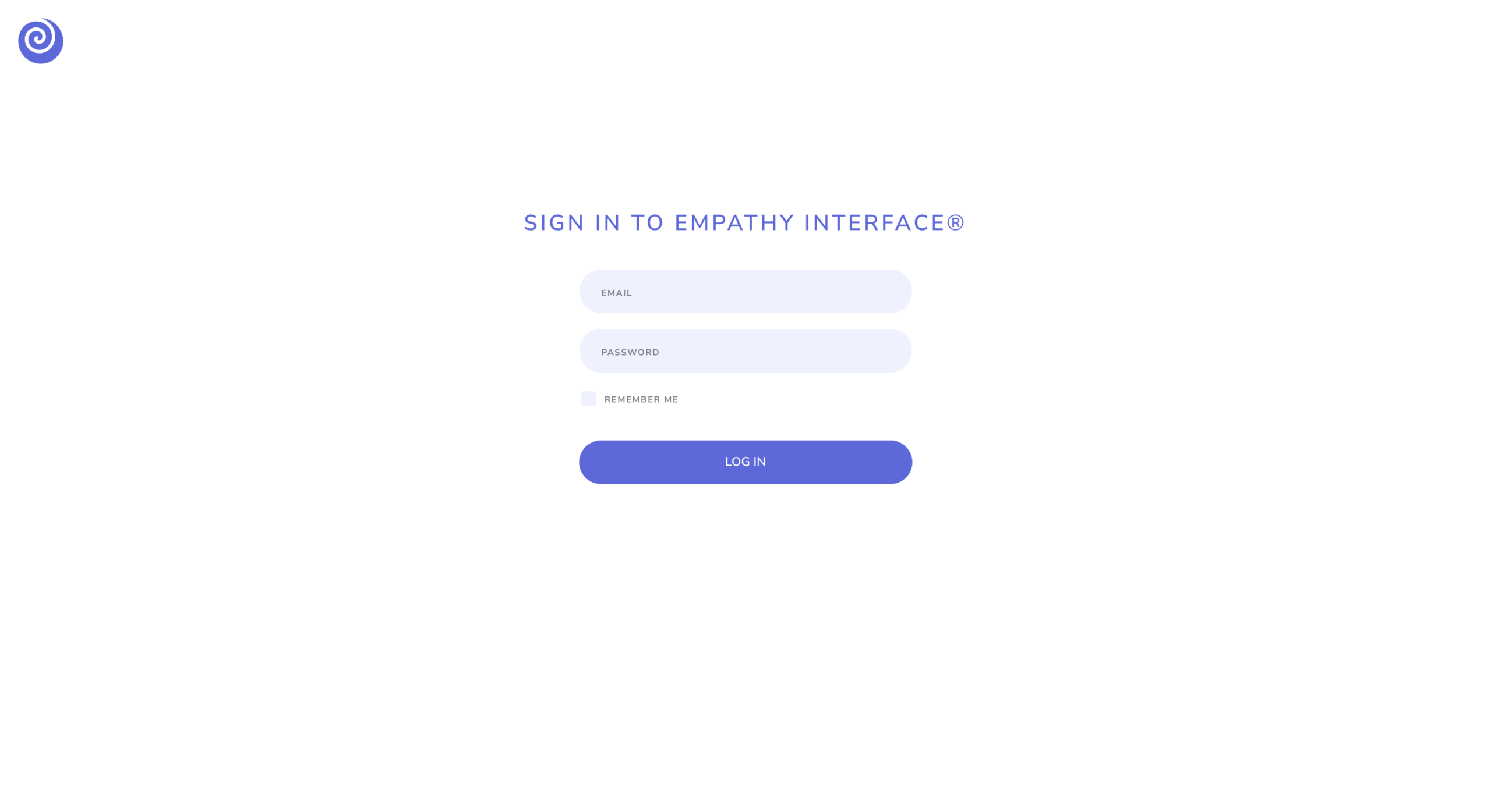
エンパシームのアプリ上で作成したアカウント情報を入れてログインします。
※パスワードを忘れてしまった場合は、スマホアプリで一度ログアウトし、ログイン画面の「パスワードをお忘れの場合」よりパスワードをリセットしてください。
DASHBOARD
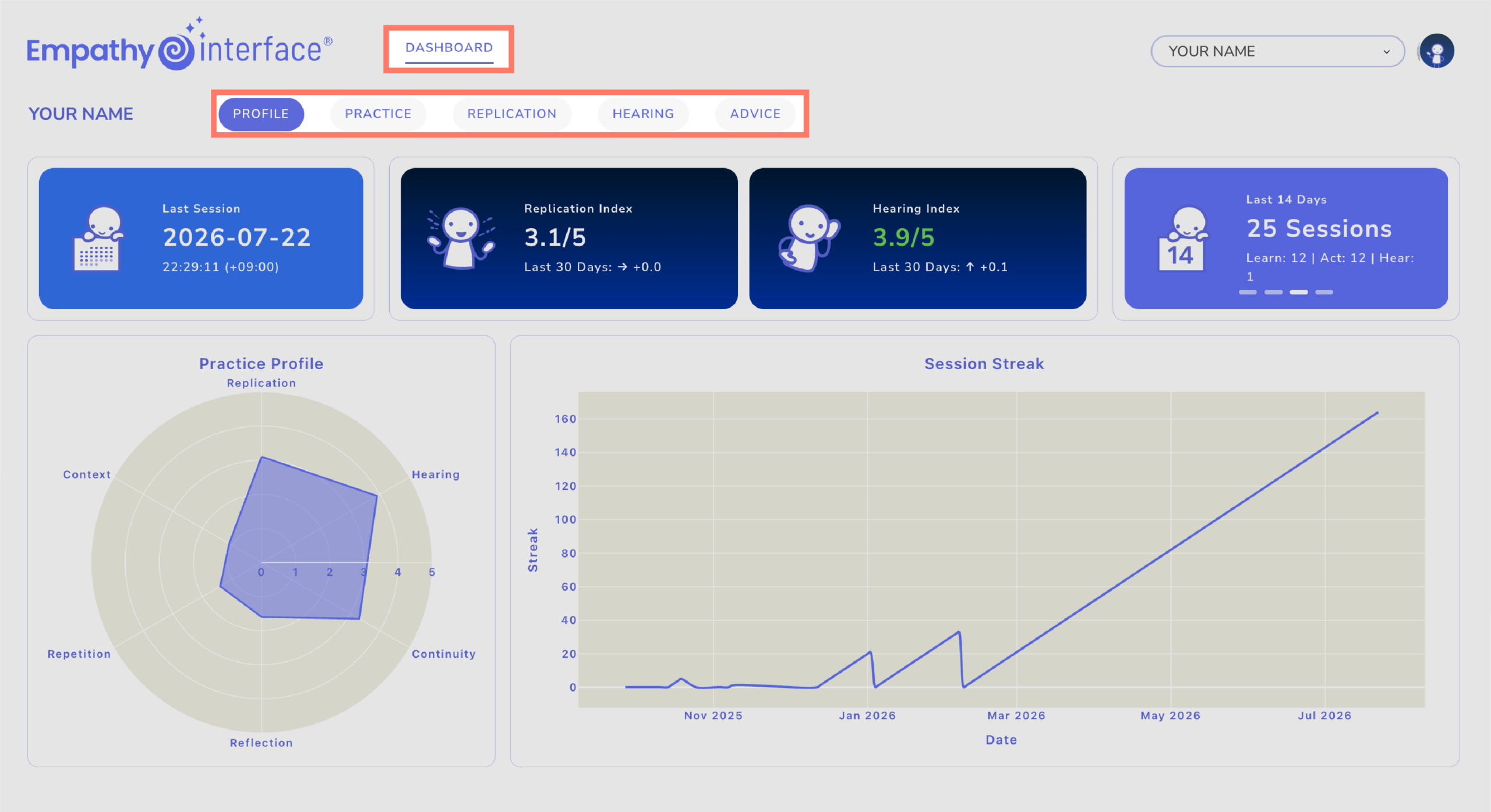
ログインすると、DASHBOARDの「PROFILE」メニューが表示されます。
メニューは「PROFILE」「PRACTICE」「REPLICATION」「HEARING」があります。タブを切り替えると、それぞれのデータが表示されます。
グラフの基本操作
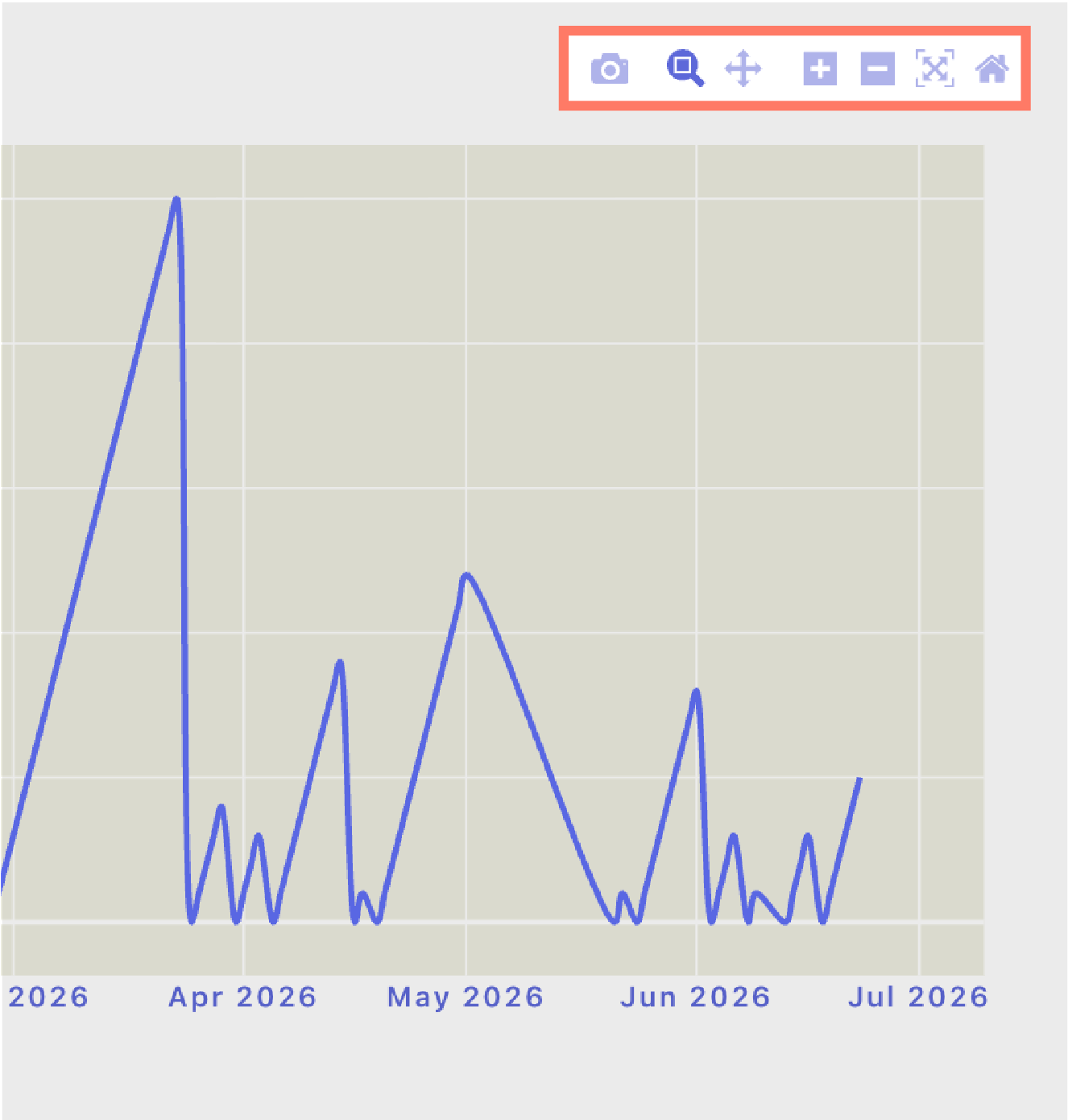
ツールアイコン
グラフを詳細に見たい場合、グラフ上にマウスを当てると、右上に操作ツールのアイコンが現れます。上から順に次のような使い方ができます。
 Download plot as a png:グラフを画像(png形式)にしてダウンロードすることができます
 Zoom:選択した部分にフォーカスして、大きく見ることができます
-
 Pan:グラフを左右前後に動かすことができます
  Zoom in:グラフに近づいて大きく見ることができます
 Zoom out:グラフから離れて小さく見ることができます
 Autoscale:元の大きさに戻ります。
 Reset axes:元の大きさ、位置に戻ります
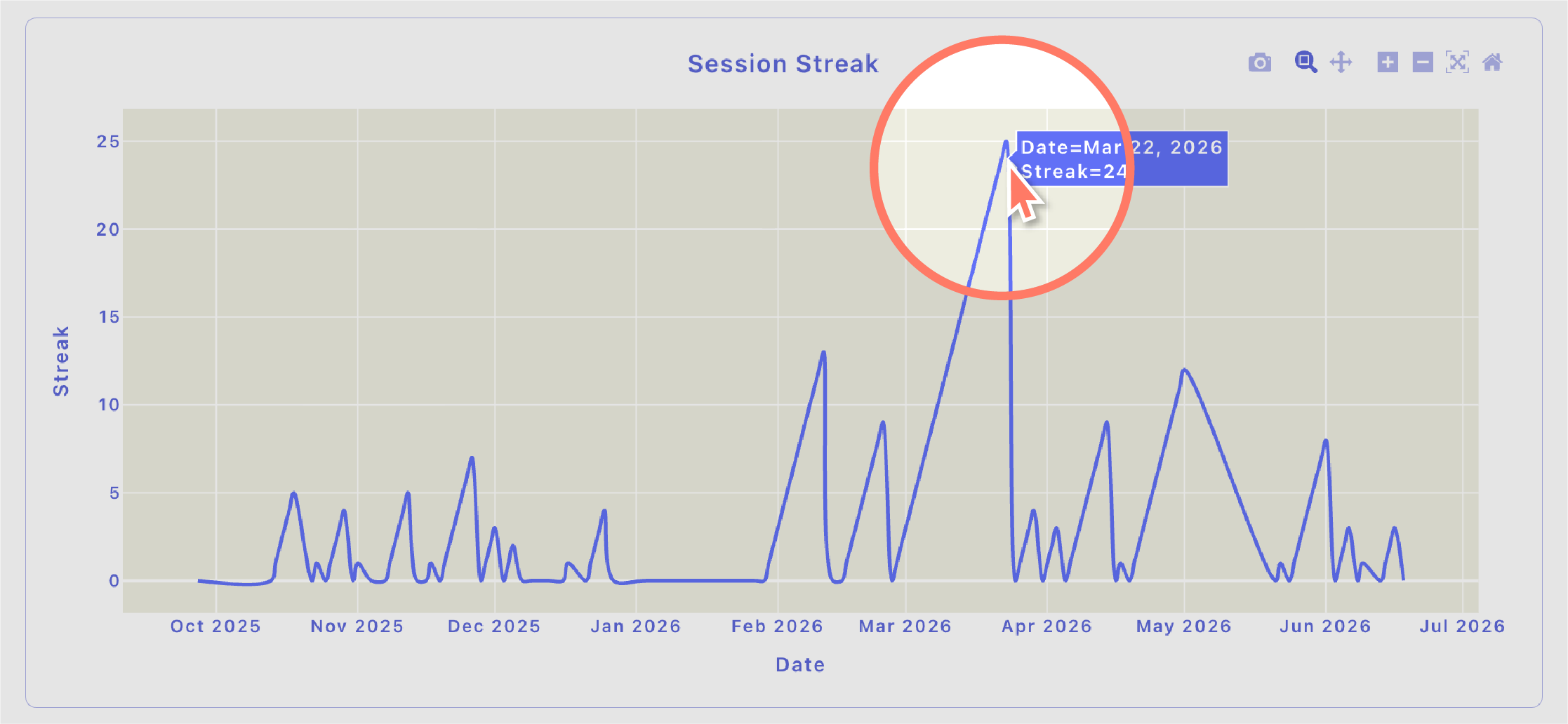
カーソルオン
データのグラフにカーソルをのせると、グラフの細かい数値や日時などの詳細情報を確認することができます。
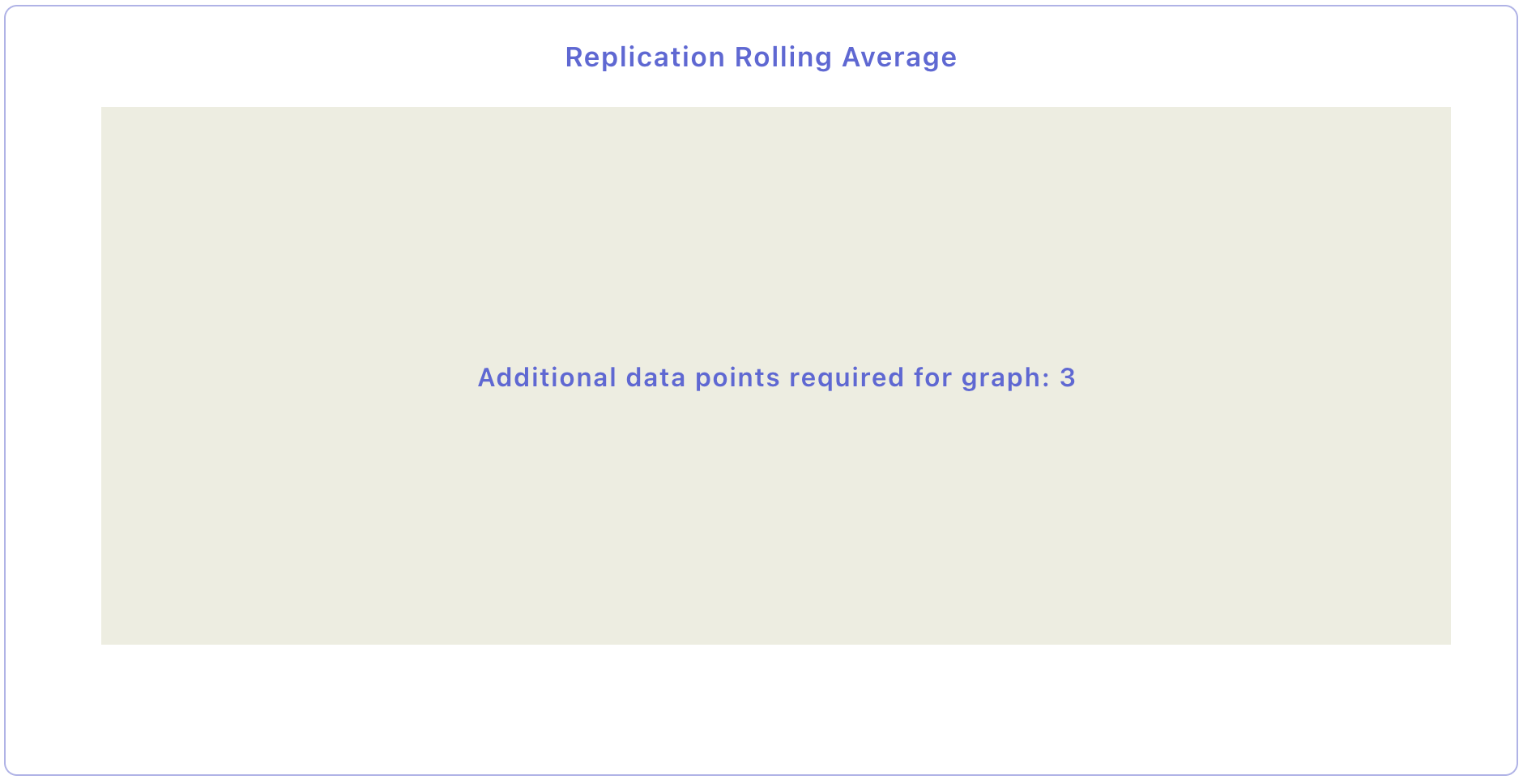
Additional date points required for graph(データの数が足りない場合)
グラフの表示には、最低限のデータ数が必要です。「えんじる」をあと3回行うと、グラフが表示されます。
NOTIFICATIONS
NOTIFICATIONメニューができたら、ここに説明と画像が入ります。それまでは非表示。
2.PROFILE
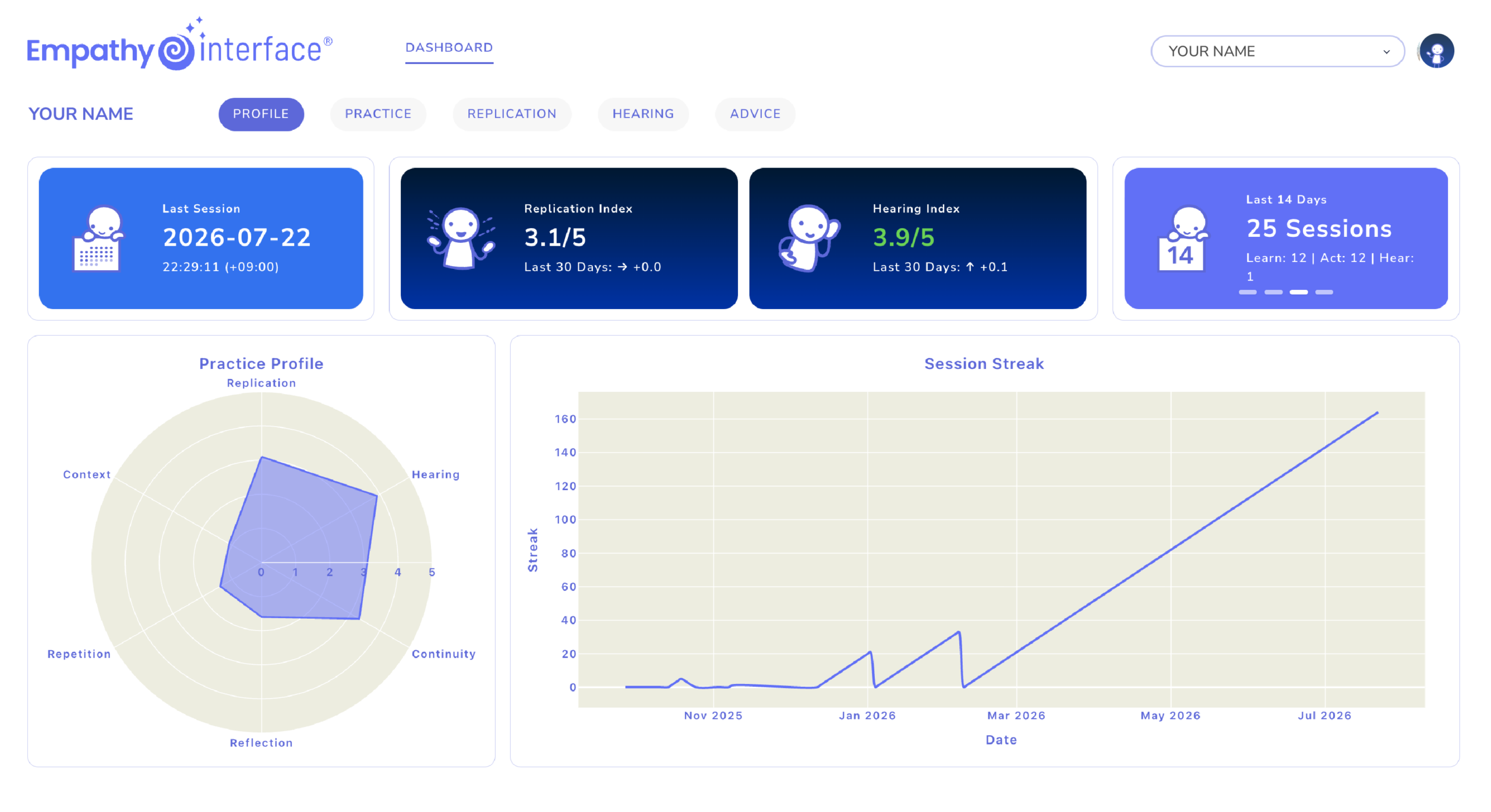
「PROFILE」では、学習者の発話の再現度や聞き取り度、継続の記録における、全体のサマリーを確認できます。
エンパシーム英語耳°トレイルでは、「まねる」「えんじる」「聞きとる」を行うと、それぞれひとつずつSession(セッション)として記録されます。(例:まねる→えんじる→たしかめるまでおこなうと2Session)
※画面の一部が切れてしまう場合はブラウザの「表示」で縮小して全体が見えるようにしてください。

- Last Session:Last Sessionは、前回プラクティスした日時です。
- Replication Index:これまで「えんじる」で残した発話の再現度です。5段階でスコアリングした数値が表されます。(「Last 30days」は30日前の平均スコアと比べた数値が表示されています)
- Hearing Index:これまで「聞きとる」でチェックした、聞きとり度です。5段階でスコアリングした数値が表されます。(「Last 30days」は30日前の平均スコアと比べた数値が表示されています)

- Average streak:継続の記録(平均継続日数)です。2日続くと1ストリーク。平均継続日数は、ストリーク日数を途切れた回数で割った数値です。
- Last 7days – Last 30days:1週間、2週間、1ヶ月でプラクティスしたセッション回数が表示されます。
Practice Profile
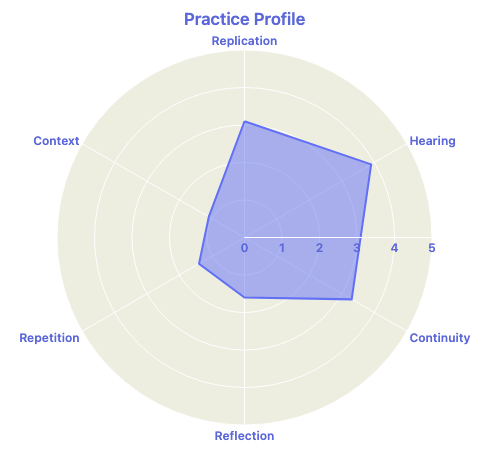
学習者のプラクティスの状態を、6つの指標から〈見える化〉したレーダーチャートです。
結果だけでなく、上達や継続を生み出している過程や原因までを、一目でたどることができます。
結果
- Replication(再現度)
お手本をどれだけ再現できているかを表します。 - Hearing(聞き取り)
どれだけ聞き取れるようになっているかを表します。
原因
- Context(場)プラクティスに臨む姿勢を表します。落ち着いて始められているか(Composure)、静かな環境で行えているか(Ambiance)から構成されます。
- Repetition
お手本とじぶんの声をくり返し聞いた回数をもとに算出します。特に「たしかめる」での聞き直し回数に重みづけがされています。
過程
- Continuity(継続性)
プラクティスの継続状況を表します。2日連続で行うと1ストリークとして記録され、その平均継続日数をスコア化しています。
- Reflection(内省)
エンパジャーナルへの記述などを通して、どれだけふりかえりができているかを表します。
Session Streak
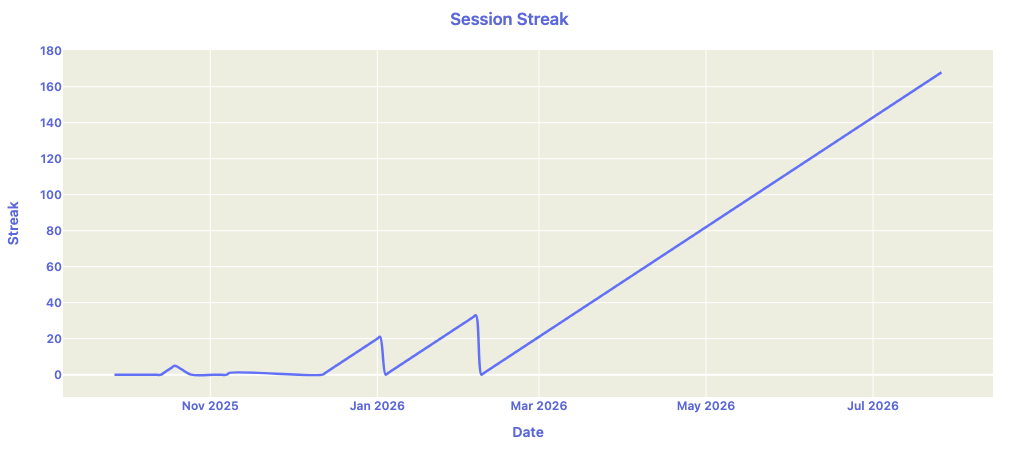
プラクティスの継続性をグラフに表しています。ひとつもセッションをしていない日があると、0に戻ります。
折れ線グラフにマウスを当てると、日付とその時点でのストリーク数を確認することができます。
3.PRACTICE
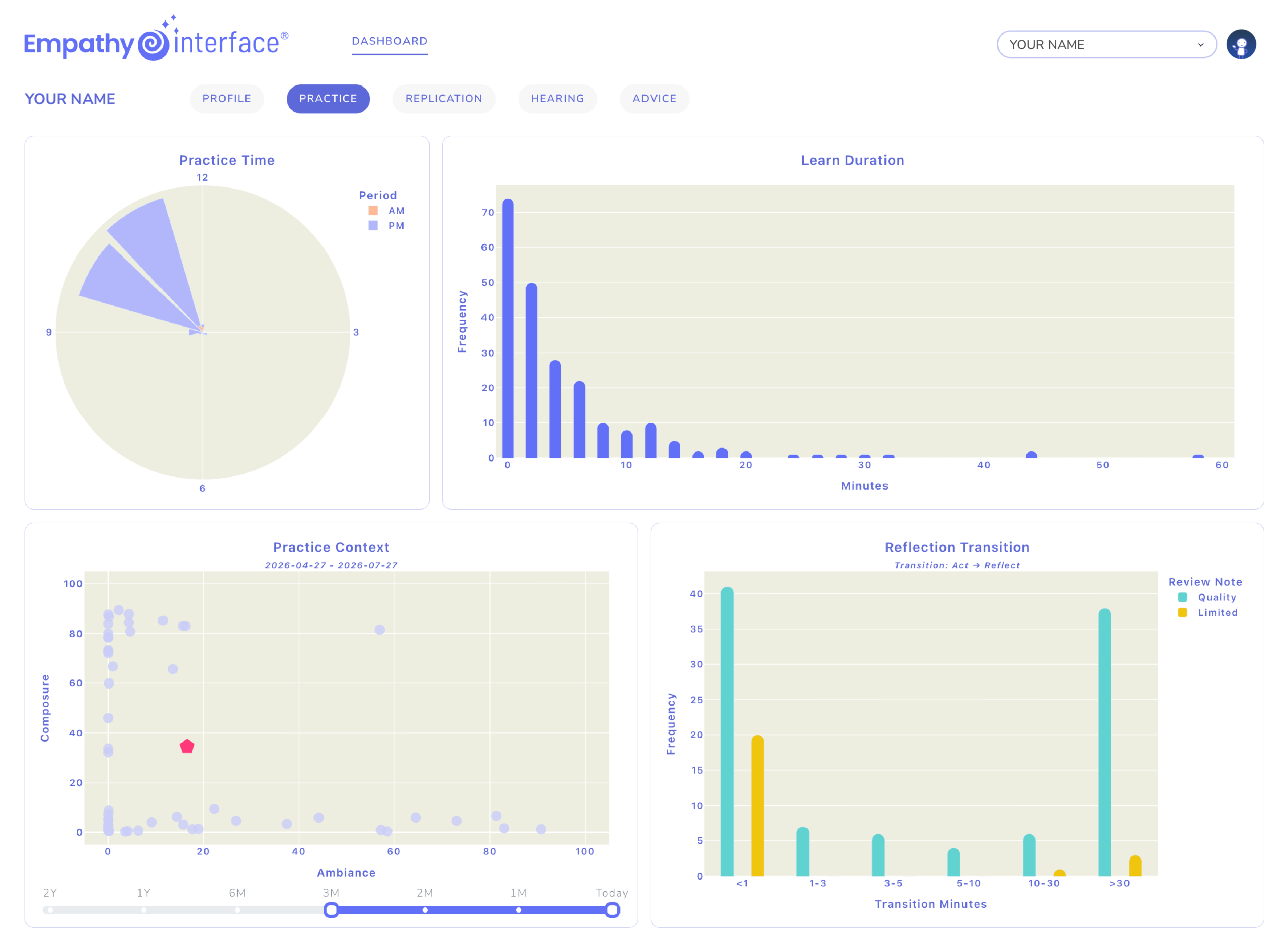
「PRACTICE」では、学習者のプラクティスの時間や雰囲気、状況を詳細に確認することができます。
Practice Time
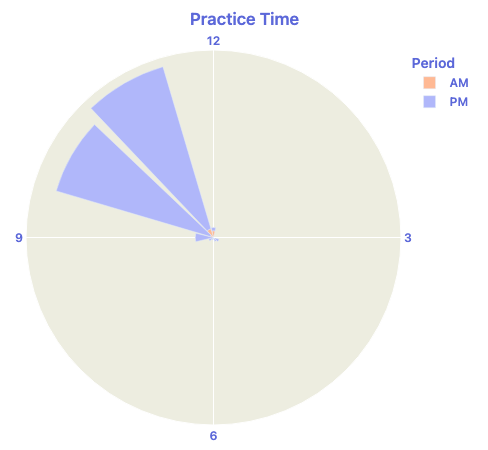
学習者がプラクティスを行った時間の分布を表しています。
AMは午前、PMは午後。
頻度が多いほどその時間帯のグラフの円弧が外側に大きくなります。
グラフの該当箇所にマウスを当てると、Time(時間)、Period(午前午後)、Sessions(その時間帯に行ったセッション数)が表示されます。
Learn Duration
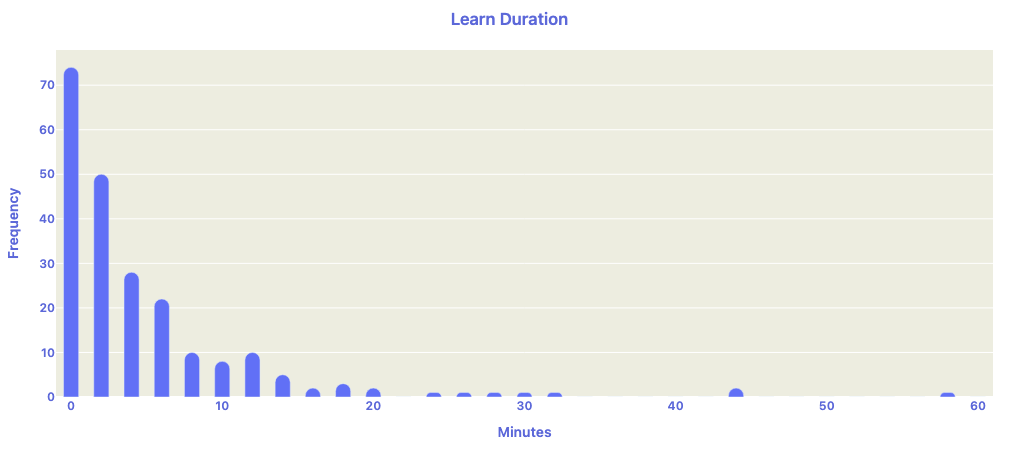
「まねる」をはじめてから終わるまでの時間の傾向がわかります。
グラフにマウスを当てると、吹き出しで詳細の数値が表示されます。
例えばこの例の場合、「まねる」を2~3分程度で終了する頻度が55回と最も高く、全体的に10分以内に「まねる」のプラクティスを終わらせることが多いということがわかります。
Practice Context
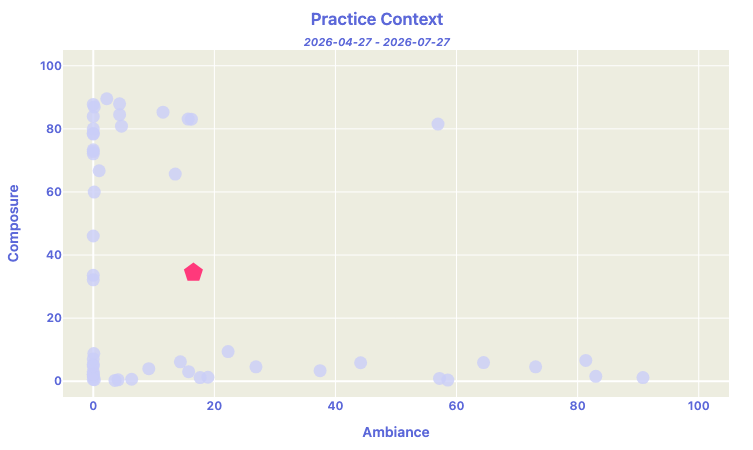
学習者が「えんじる」を行うときの、周囲の静けさと落ち着き具合を表します。
Composure:円を2回描いたときの落ち着き度の平均値です。1回あたり約4秒に近いほど、数値が高くなります。
Ambiance:周囲の静けさを表します。数値が大きいほど、周囲が静かな状態でのプラクティスです。
Mean Composure:落ち着き度の平均スコア
Mean Ambiance:静けさの平均スコア
分布点にマウスを乗せると詳細な数値が表示されます。
Reflection Transition
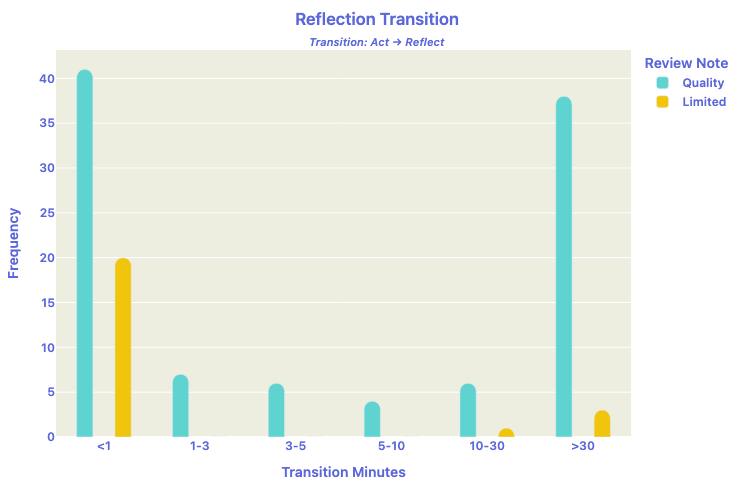
プラクティスの「えんじる」をやって「たしかめる」へ移るまでの時間と、プラクティスの最後の振り返りノートの質について表しています。
Transition Minutes:「えんじる」から「たしかめる」への移行にかかった時間
Quality:質のよい振り返り
Limited:内容が限定的なふりかえり
例えばこの例の場合、ほとんどのプラクティスで「えんじる」からそのまま時間を空けずに「たしかめる」を行っていることがわかります。
また、ふりかえりノートの多くがしっかりと書けていることがわかります。
4.REPLICATION
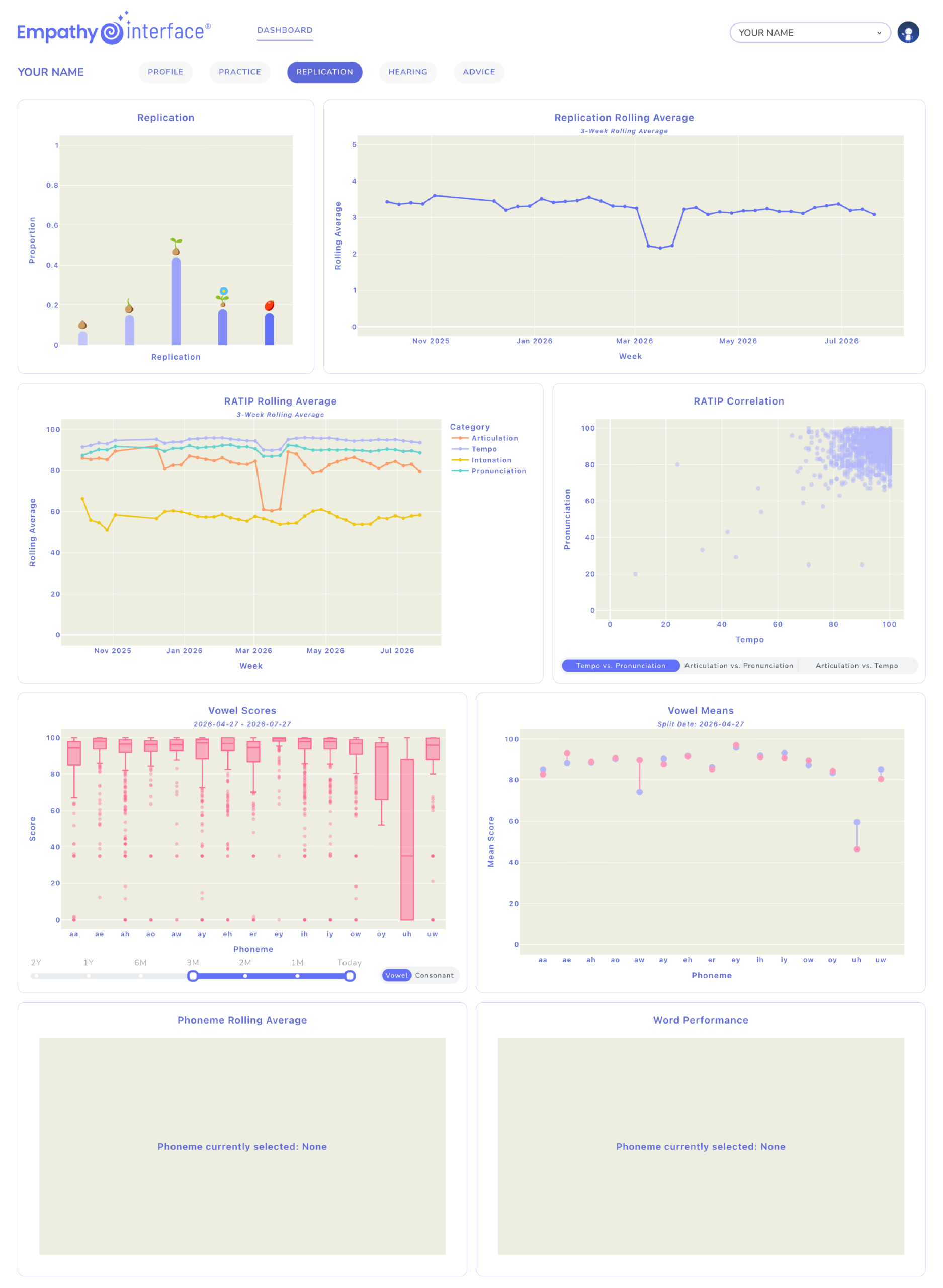
英語耳°トレイルでは、以下の5つの要素(RATIP)を指標として、学習者の演じたセリフとお手本との距離を忠実に測ります。
Rhythm (リズム) :セリフ全体の時間構造——長い音・短い音・間のバランス(色粒の幅、間隔の並びがリズムの再現度を示す)
Articulation (区切れ) :音節のつながり/区切れ方
Tempo (テンポ) :セリフの発話時間 (速度)
Intonation (抑揚) :イントネーション (声帯のピッチ変化)
Pronunciation (発音) :発音 (子音・母音 全音素の精度/ばらつき)
「REPLICATION」では、学習者の再現度を詳細に見ることができます。
Replication
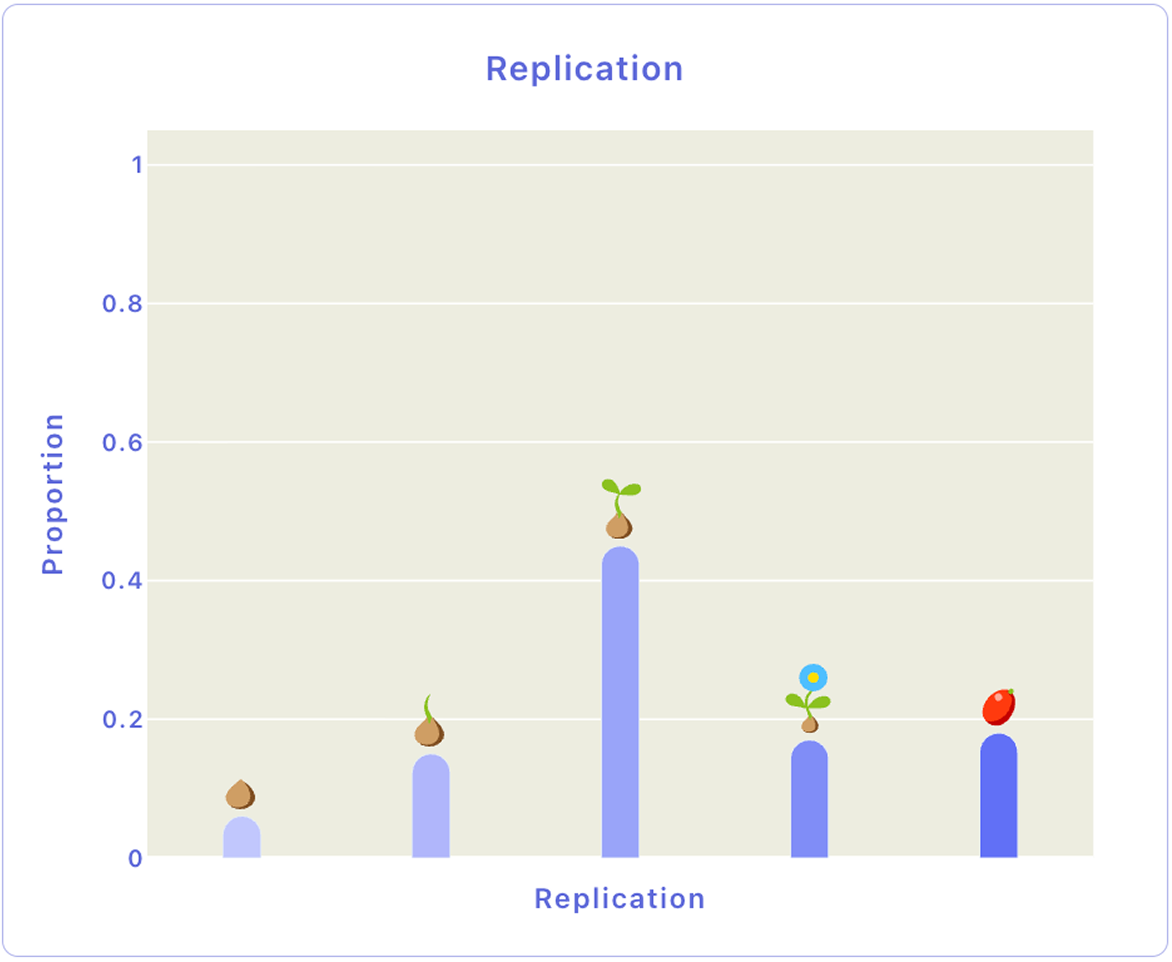
学習者が出したシード(種、芽、ふたば、花、実)の割合がわかります。
英語耳°トレイルアプリのホーム画面でも、それぞれのシードの数を確認することができます。
Replication Rolling Average
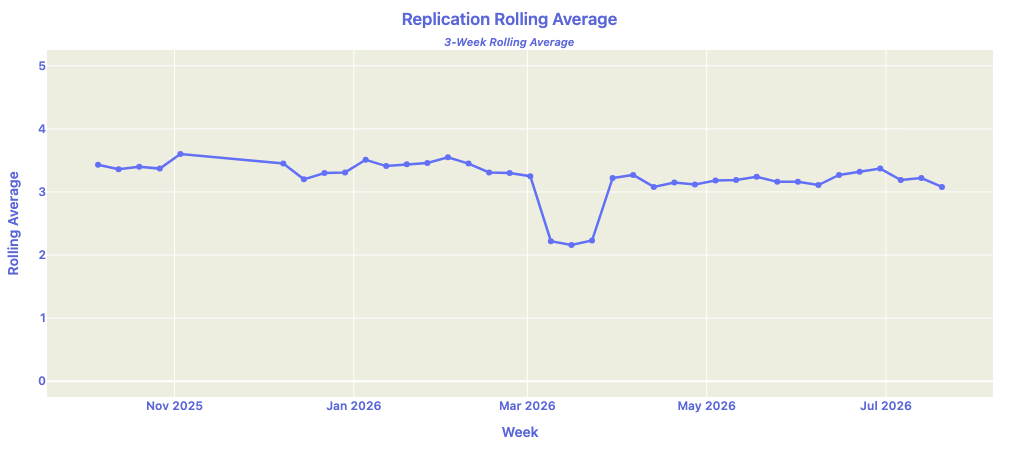
学習者の再現度の平均スコアが時系列でグラフ表示。
マウスを当てると詳細な数値が表示されます。
RATIP Rolling Average
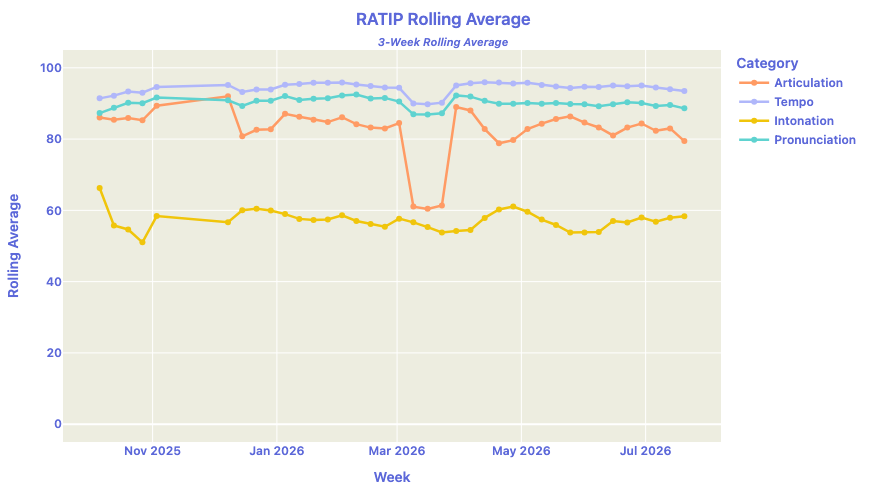
Articulation・Tempo・Intonation・Pronunciationの3週間平均スコアを時系列で表示します。
100に近いほど、お手本への再現度が高いことを示します。グラフの点にカーソルを合わせると、詳細な数値が表示されます。
RATIP Correlation
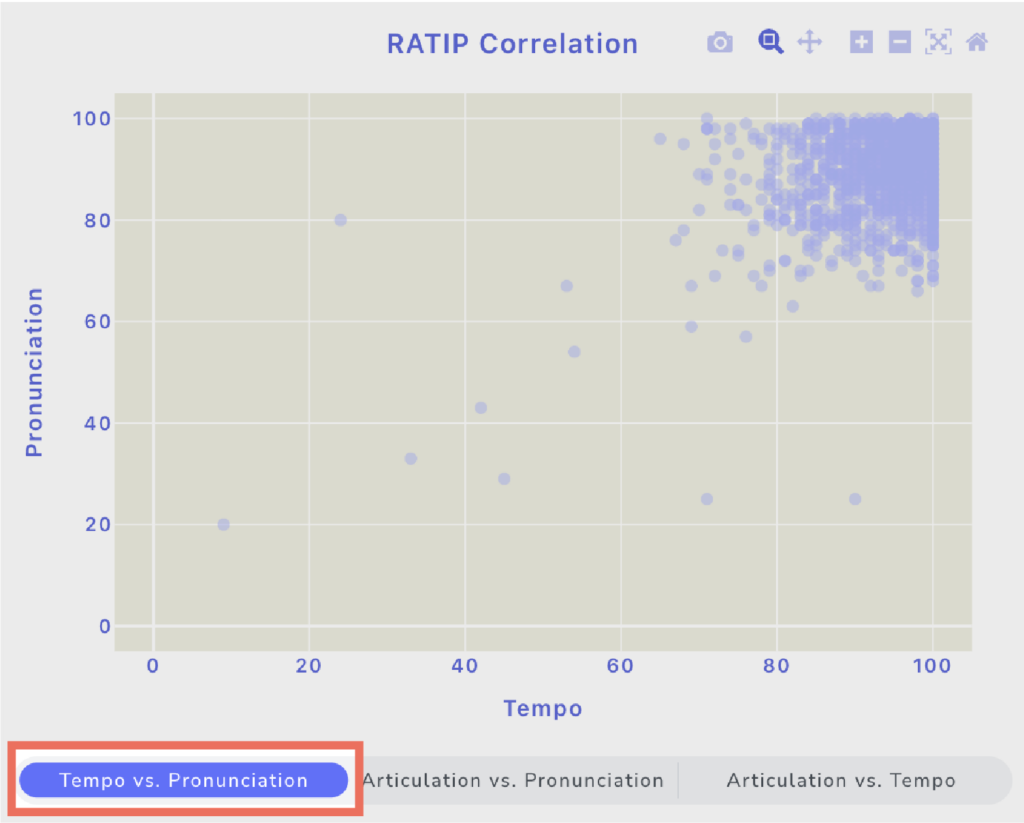
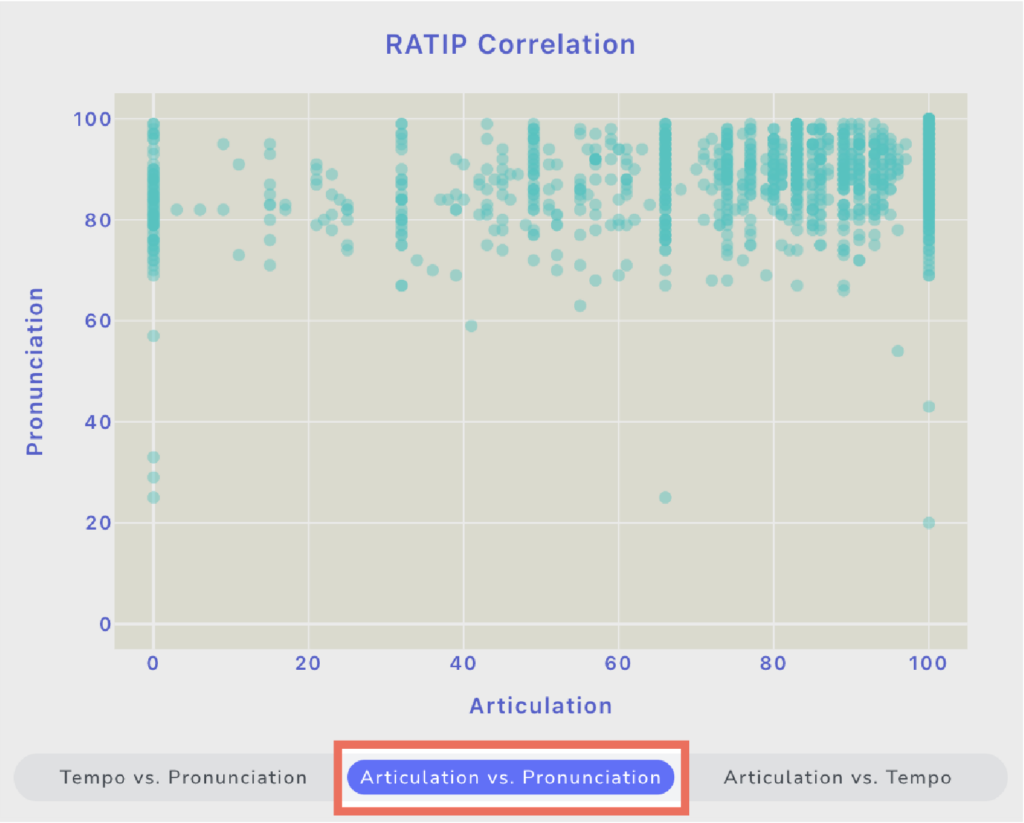
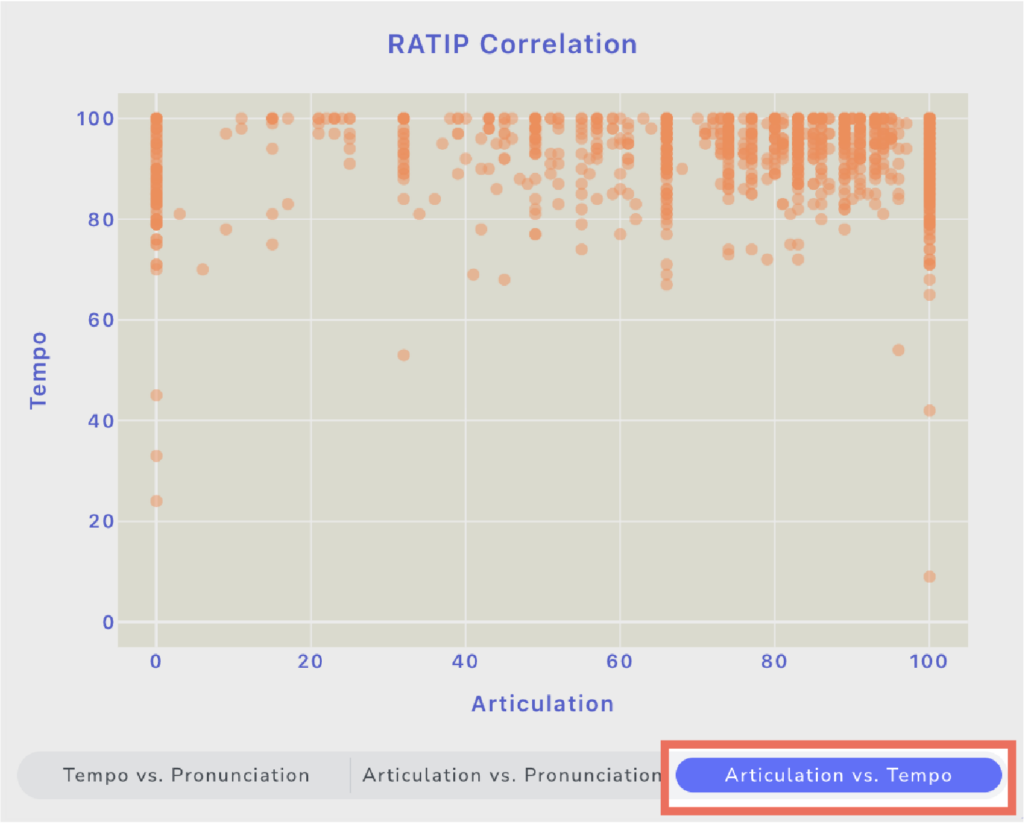
テンポと発音、区切れとテンポ、区切れと発音の3つの組み合わせで、各シードのスコア分布を表示します。点が右上に集まるほど、お手本に近い状態です。下部のタブで組み合わせを切り替えられます。
この例では、テンポと発音は多くのシードで高いスコアが出ている一方、区切れはシードによってばらつきがあることが読み取れます。
Scores
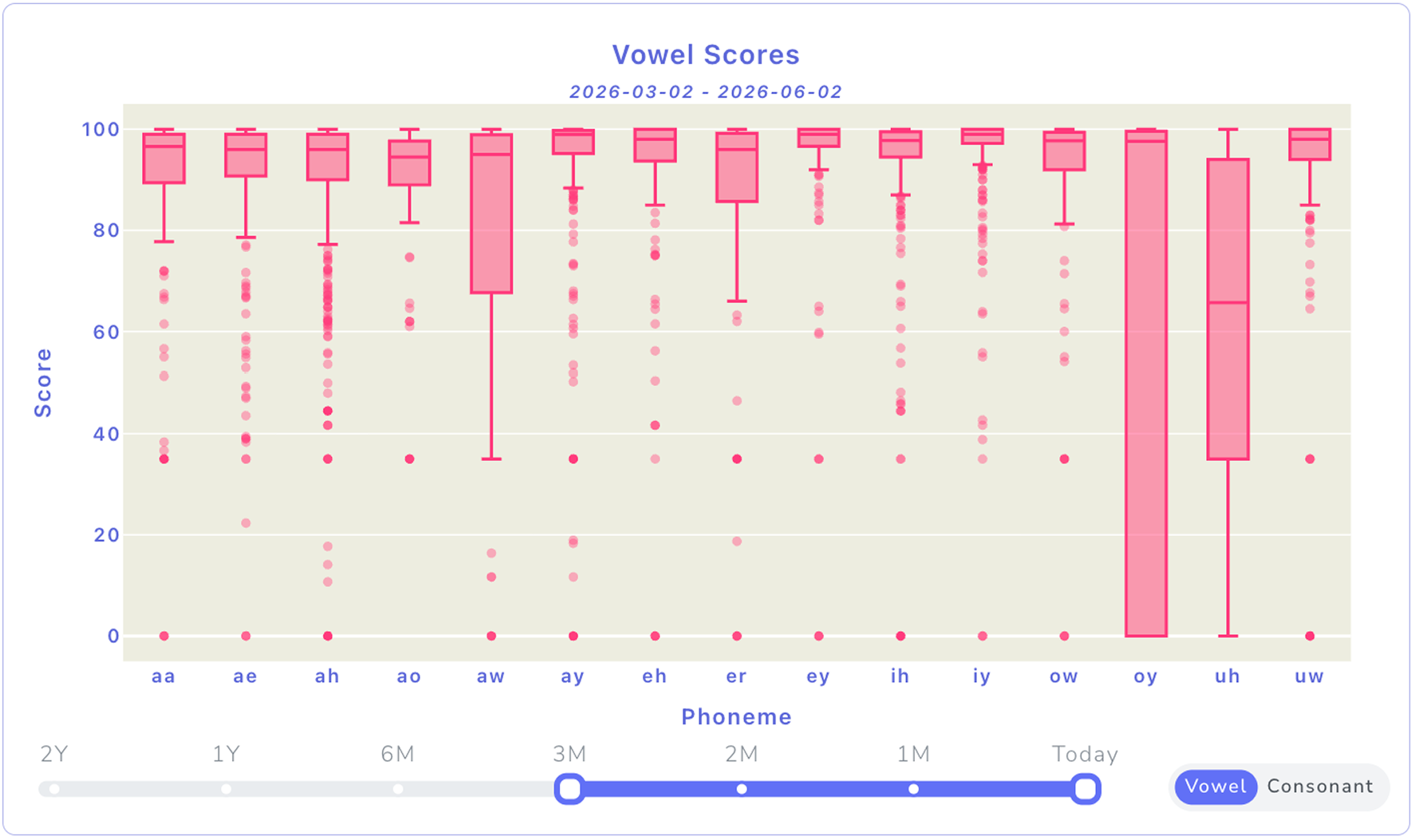
各音素(Phoneme※1)の発音スコア分布を箱ひげ図(※2)」で表示します。
縦軸がスコア(0〜100)、横軸が音素記号です。
箱が上方にあり、縦に短い音素は安定して得意な音、下方にある音素は苦手な音、縦に長い音素は単語によってスコアにばらつきがある音です。
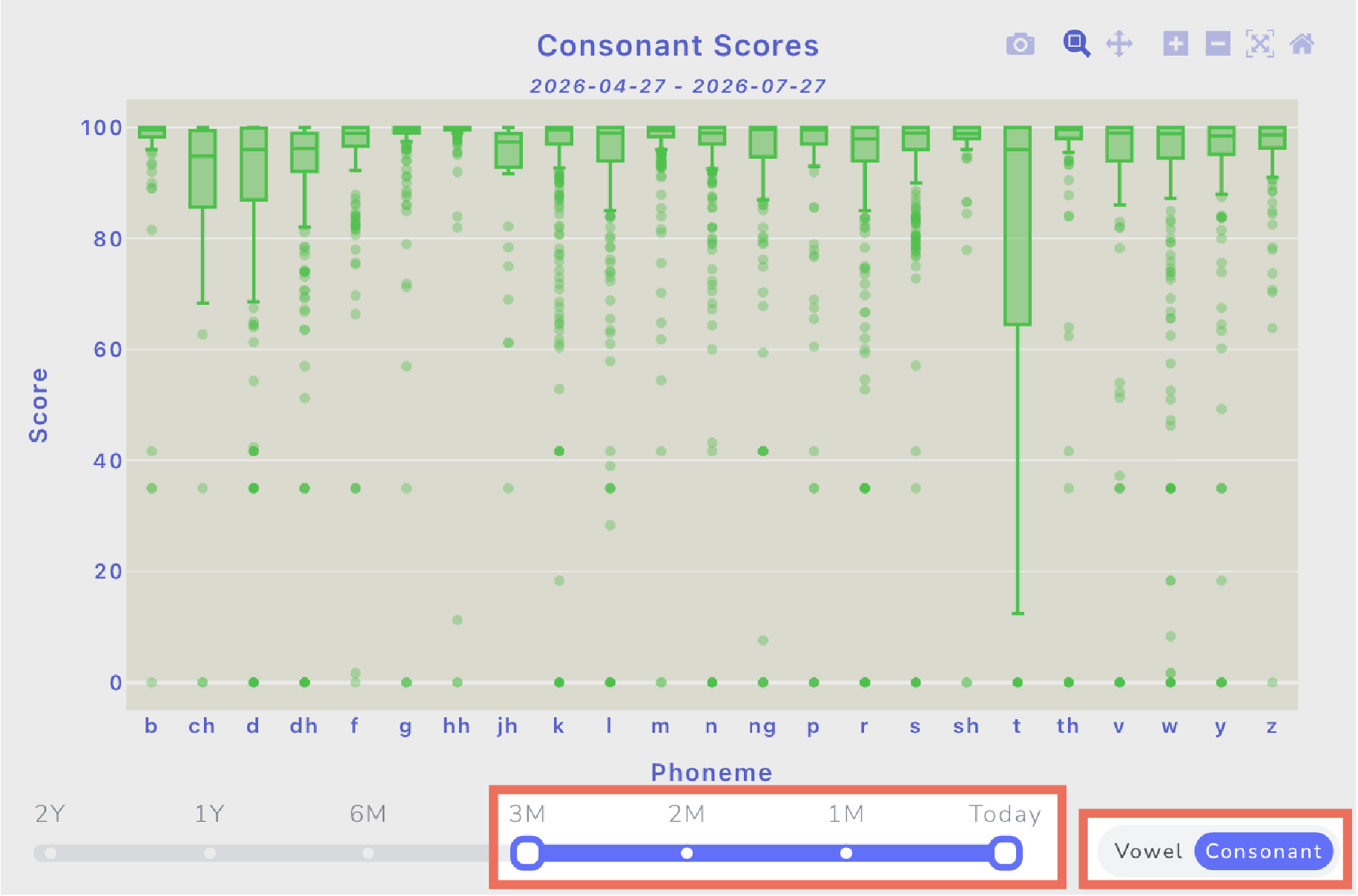
右下のタブでVowel(母音)とConsonant(子音)を切り替えることができます。
下のスライダーで表示期間を絞り込めます。
※1.Phoneme(音素)
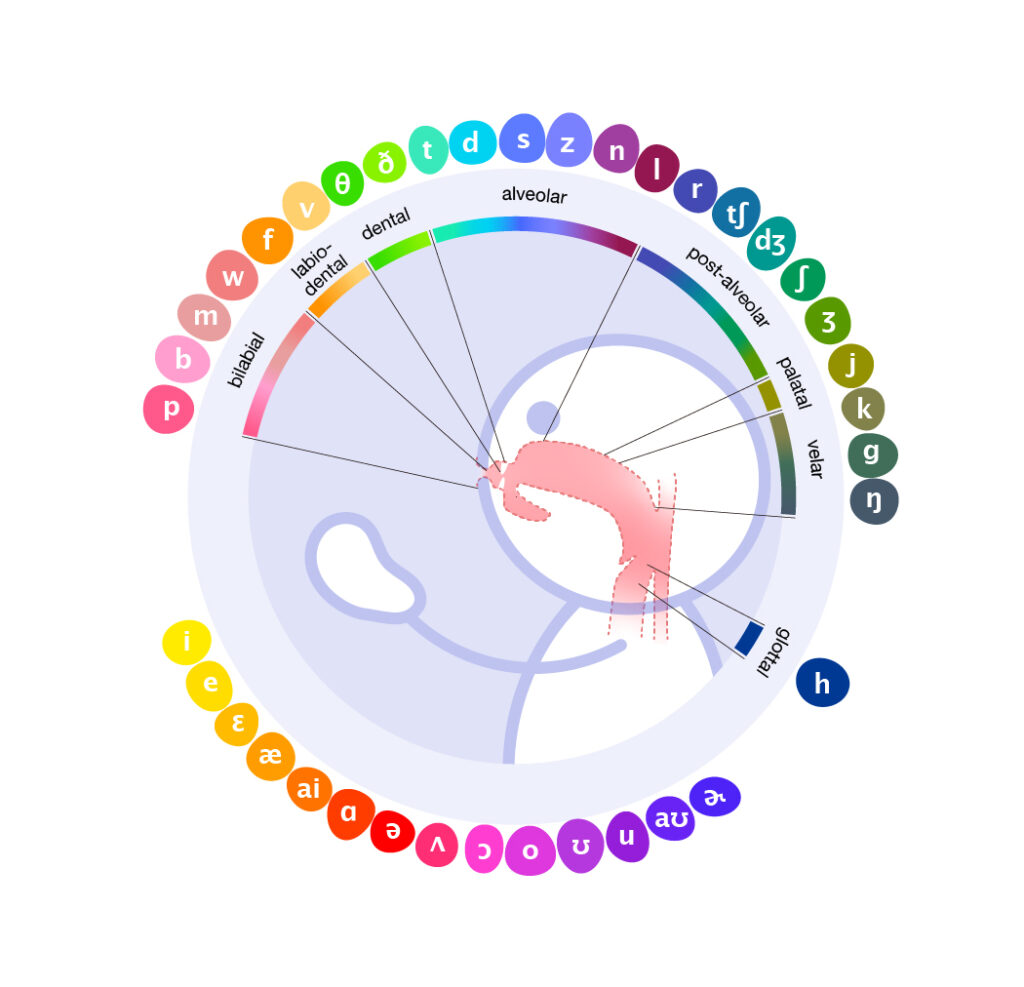
「音素(Phoneme)」は、ことばを形づくる「音の最小単位」です。たとえば、日本語の「か」という音は、「く(k)」と「あ(a)」のふたつの音素からできています。日本語は、ひらがな一文字の中に、複数の音素が含まれていいます。英語も同じしくみです。”cat” は文字としてはc・a・tの3字ですが、音に分解すると「k」「æ」「t」という3つの音素の連なりです。この「ひとつひとつの音の要素」を音素と呼びます。
エンパシーム英語耳°トレイルでは、IPA(国際音声記号)に準拠し、各音素ごとのリズムミラーを生成しています。
IPA(国際音声記号): 「/æ/」や「/ʃ/」など、世界中のどんな言語の音でも統一した記号で書き表せるよう設計された表記体系です。辞書で発音を示すときに使われます。
Phoneme(音素)一覧についてはこちらをご確認ください。
※2.箱ひげ図の見方
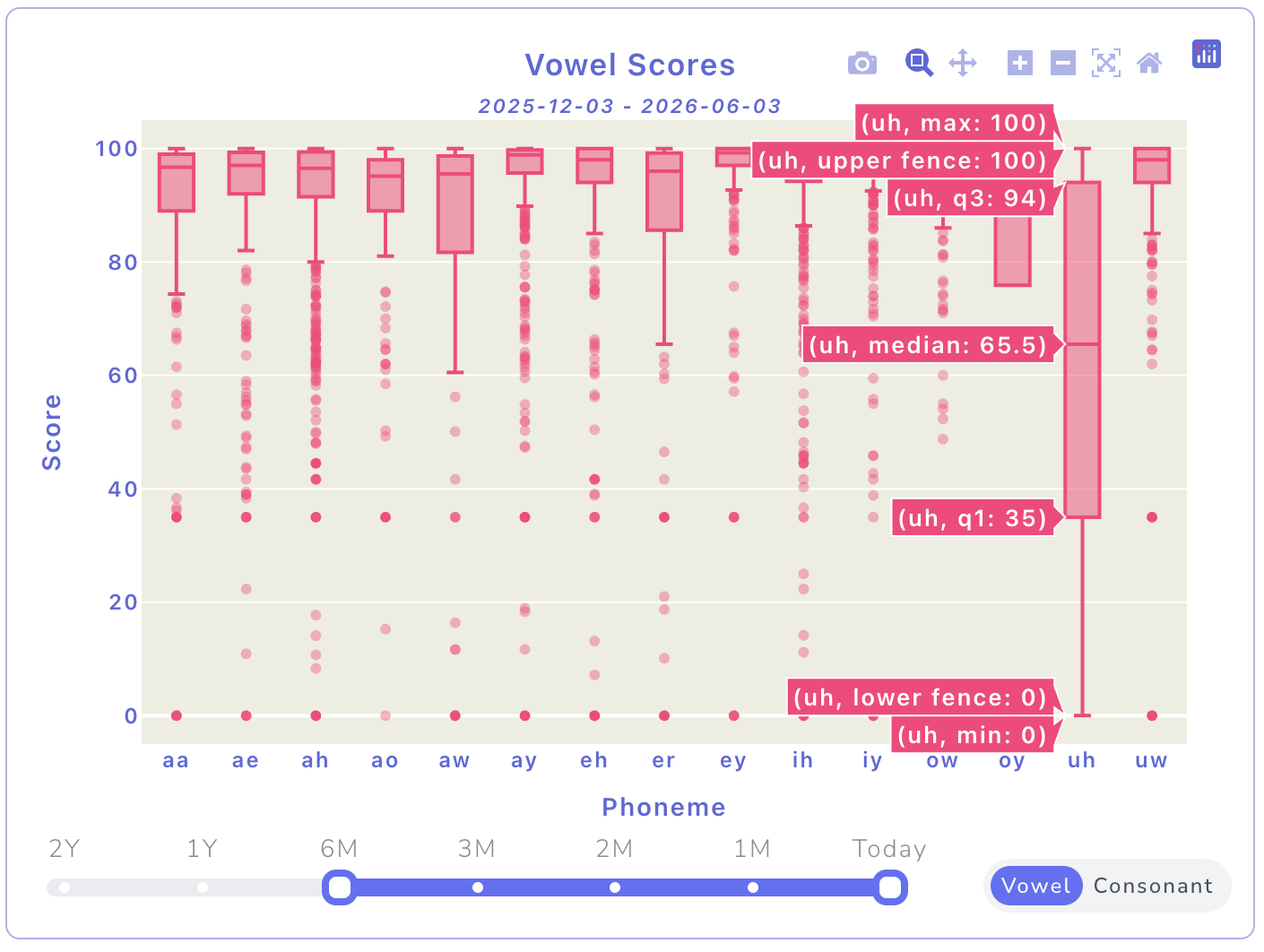
音素のグラフにマウスを当てると、その音素の詳細な値を確認することができます。
max / upper fence : 最高得点および、外れ値を除いた最大値。
q3 : 上位25%の境界線。大半がここより上に位置しています。
median : 中央値。データを順番に並べた真ん中の値(実力の大体の目安です)。
q1 : 下位25%の境界線。
lower fence : 外れ値(異常値)とみなさない下限のライン。
min と点(●): 突発的に著しく低いスコアになってしまったデータ(外れ値)。
Means
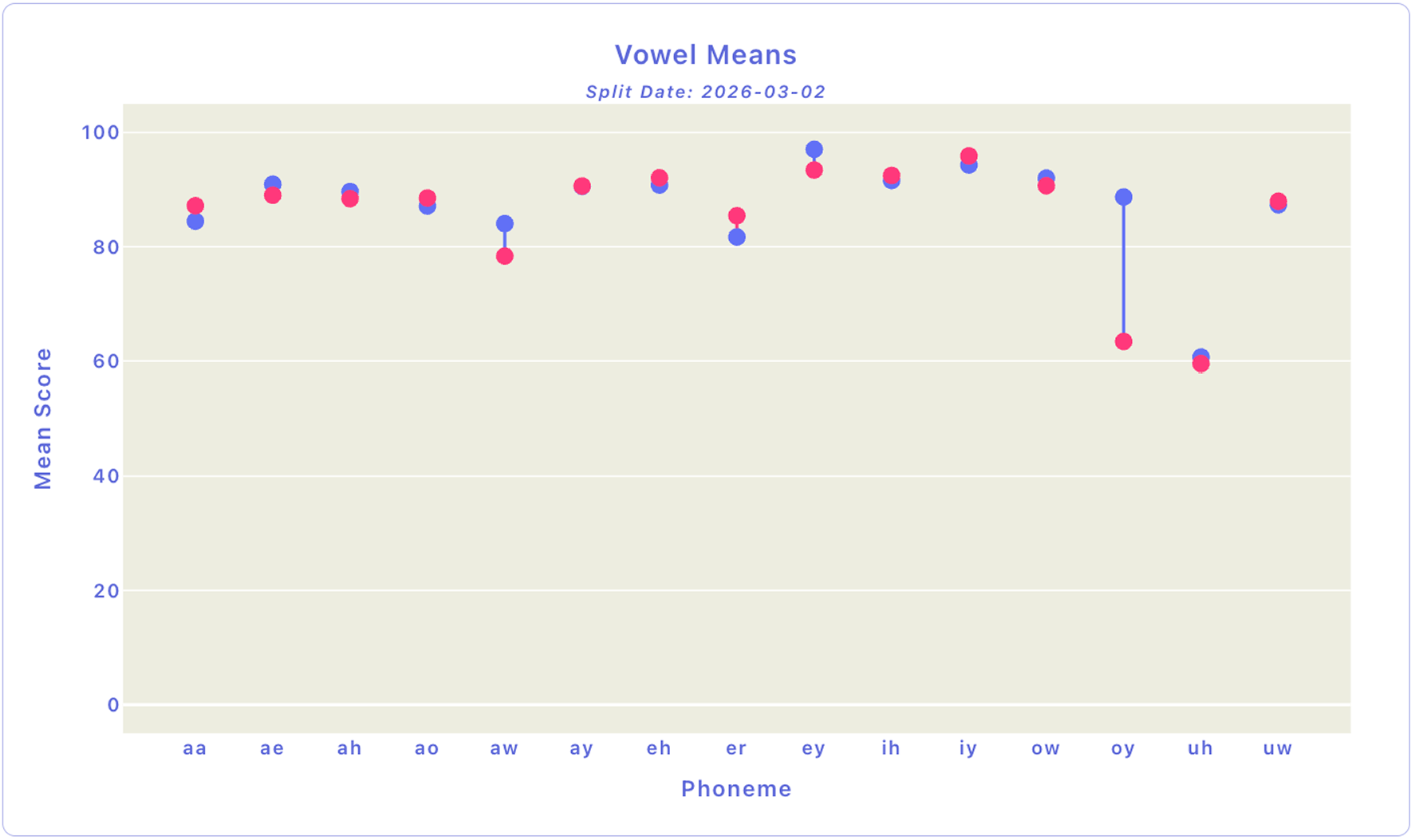
データを時系列で区切り、音ごとの上達度を視覚化しています。
縦軸は発音の平均スコア、横軸は各音素記号を示しています。
赤い丸は「Split Date」の日時より前の発音の平均スコアを示しています。青い丸は「Split Date」の日時より後(最近)の発音の平均スコアです。
この例では、2026年3月2日以前と以後で分けた時の平均スコアの差を確認することで、上達度を見比べることができます。
Rolling Average , Word Performance
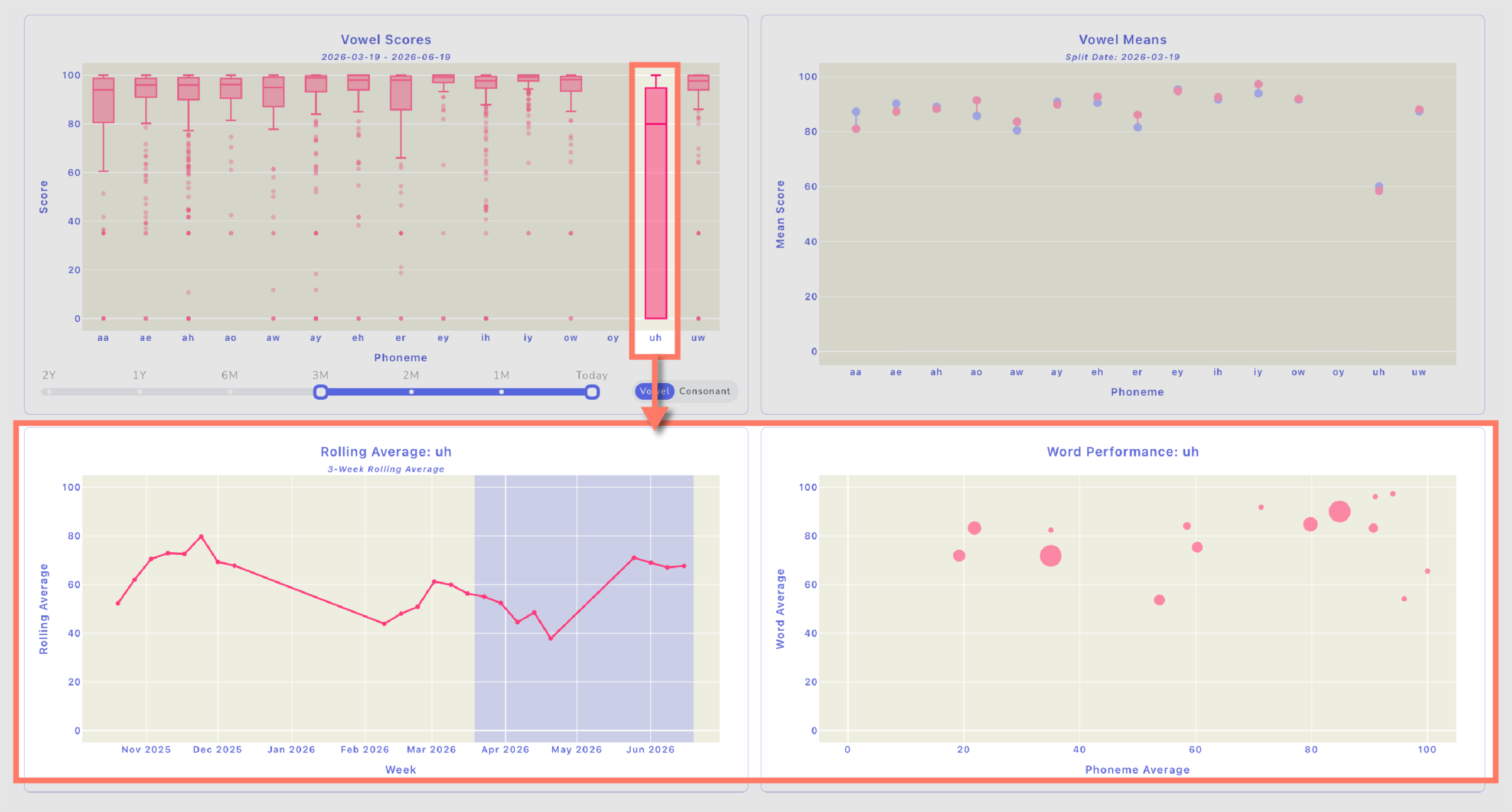
「Scores」で音素をクリックすると、「Rolling Average」にその音素の平均スコア推移が表示され、「Word Performance」にその音素を含む単語ごとの発音スコア分布が表示されます。
Rolling Average
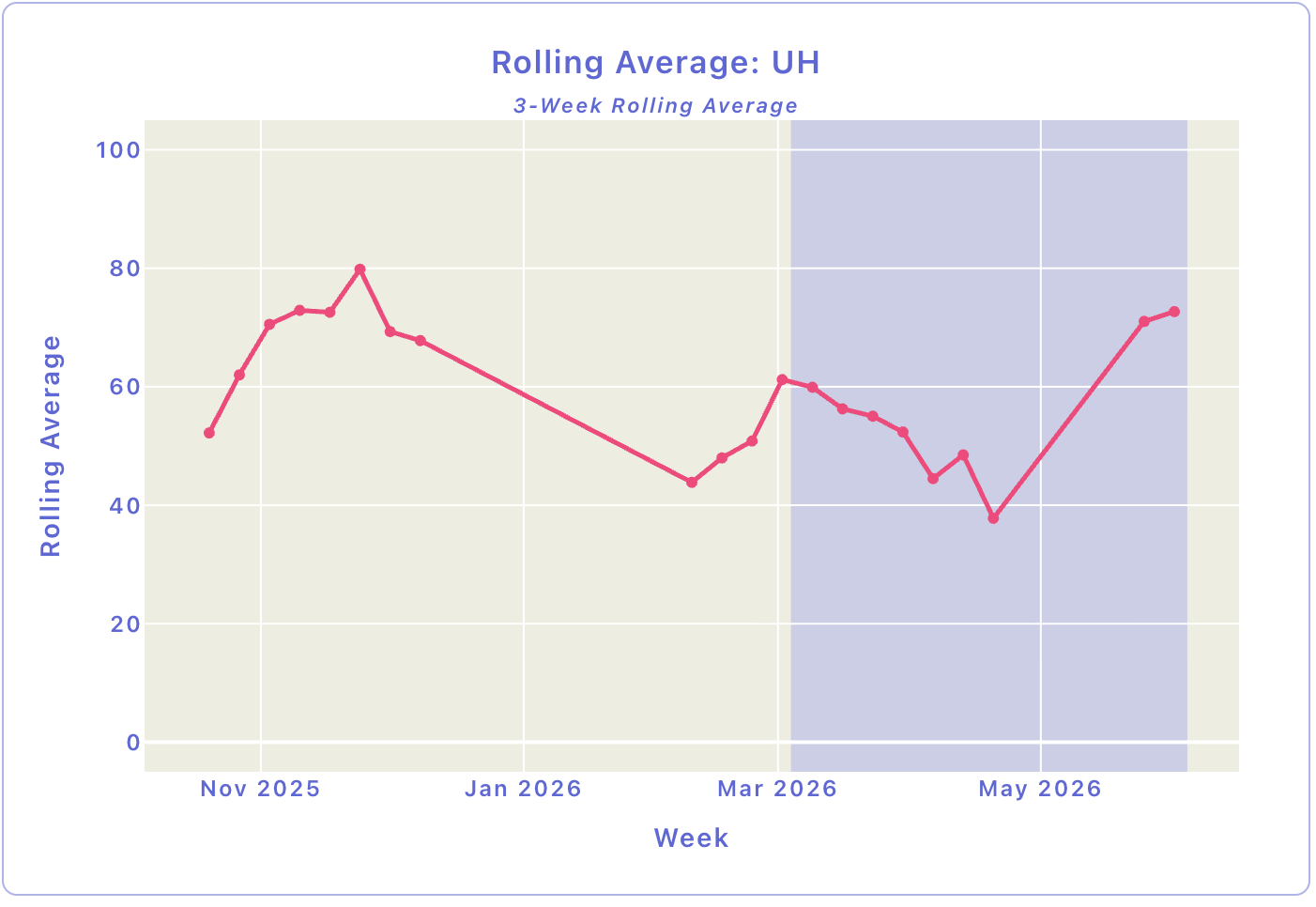
対象音素(ここではuh)の平均スコアの推移を表示します。音素単体での上達度を確認できます。
Scoresのスライダーで選択した期間(ここでは3ヶ月)に対応する範囲が、薄紫色で示されています。
Word Performance
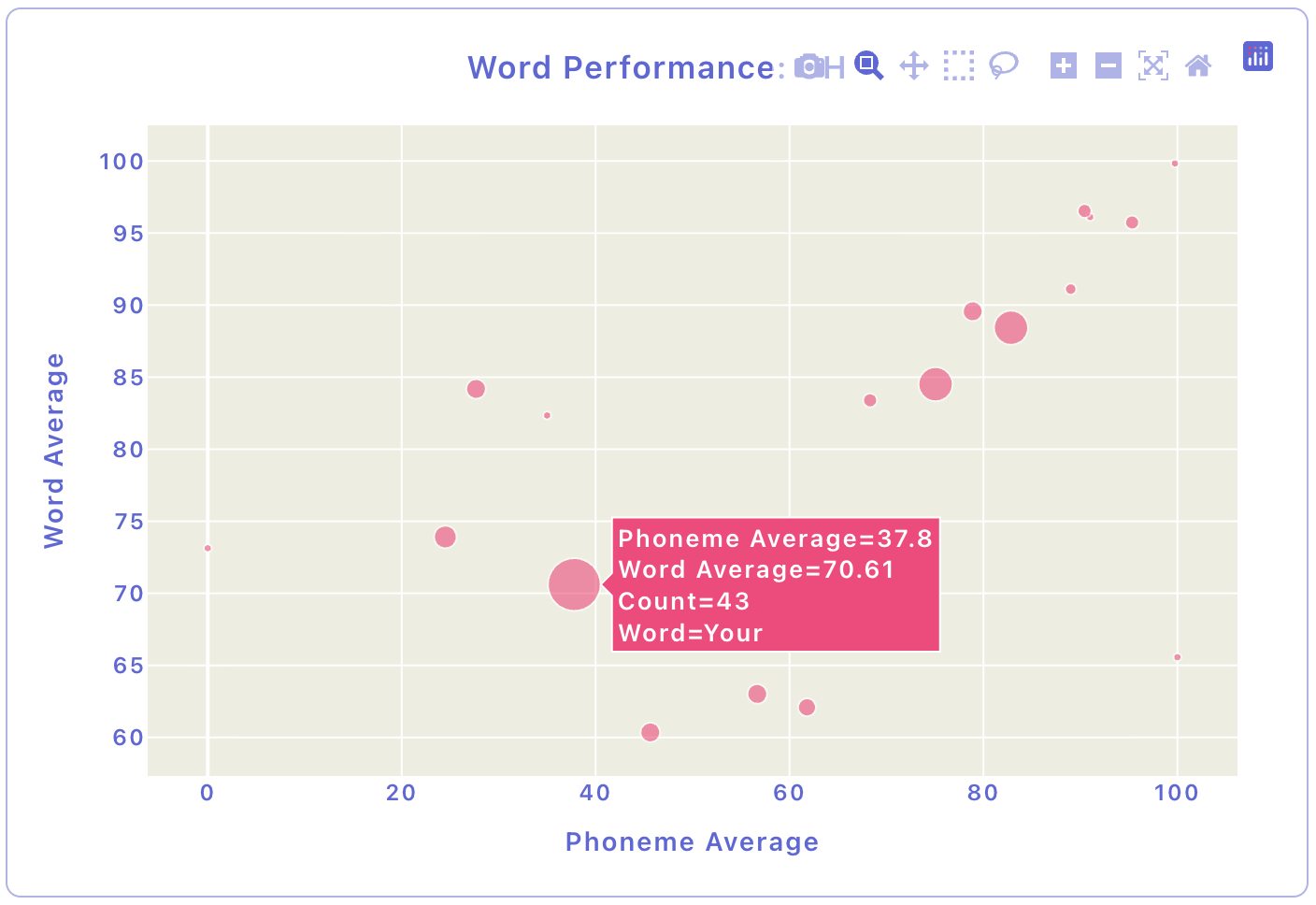
対象音素(ここではuh)が、単語ごとにどれだけ正確に発音できているかを表示します。得意な単語と苦手な単語を細かく確認できます。
円の大きさはその単語の練習回数を示します。
円にマウスを乗せると、以下の数値が表示されます。
Phoneme Average:単語全体ではなく、対象音素(uh)単体の平均スコアです。右にあるほど、uhの音自体を正確に発音できています。
Word Average:uhを含む単語全体の平均スコアです。上にあるほど、単語全体として正確に発音できています。
Count:その単語の練習回数です。。
5.HEARING
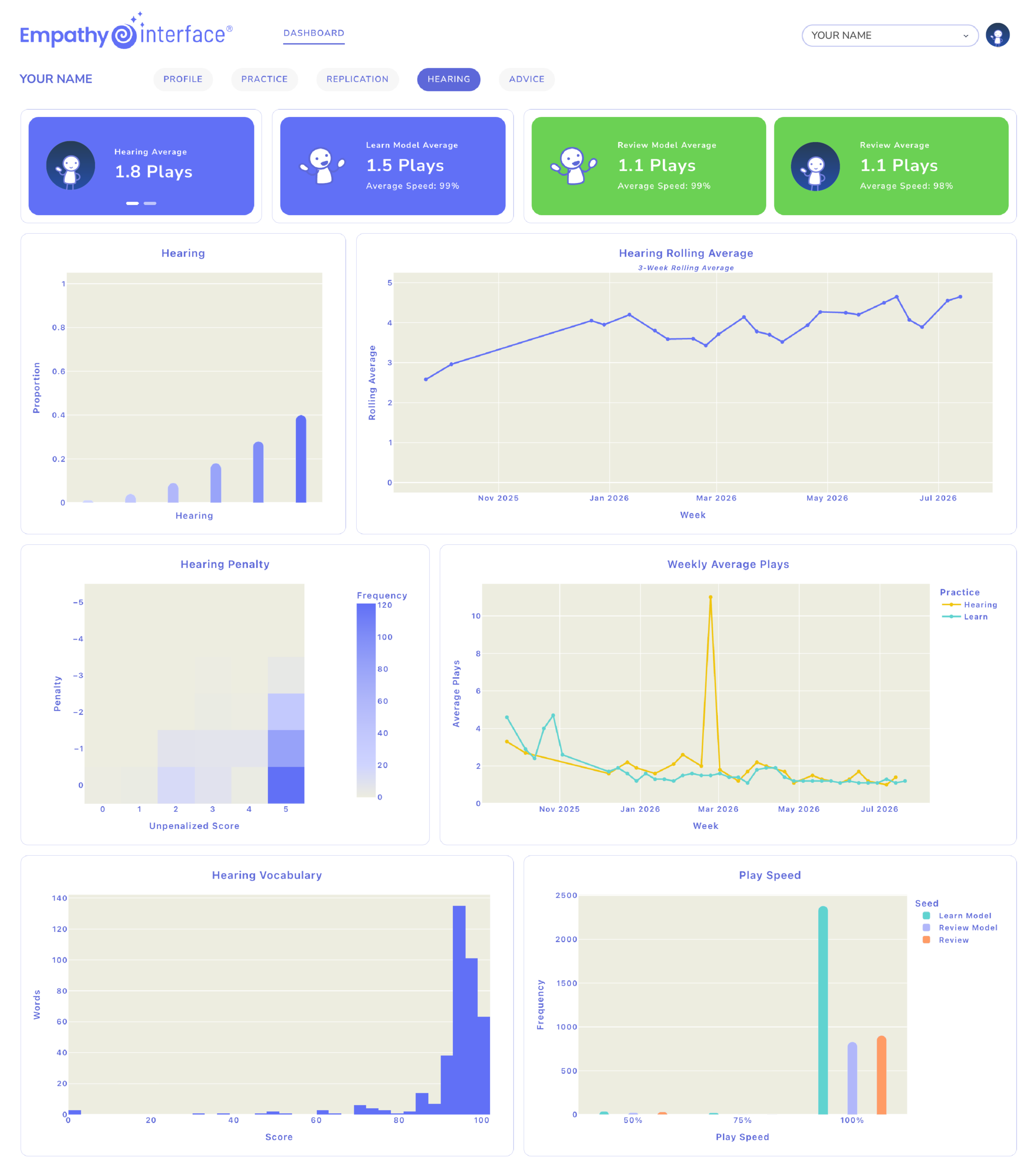
「HEARING」では、学習者の聞き取り度(聞きもれのなさ)を詳細に確認することができます。

- Hearing Average: Hearing Checkで聞いた回数の平均値です。
- Hearing Review Average:Hearing Reviewで聞いた回数の平均値です。
- Learn Model Average: Hearing Reviewで聞いたお手本音声回数の平均値。「Average Speed」は、聞き直した音声スピードの平均値です。

- Review Model Average:これまで「たしかめる」で聞き直した、お手本音声の回数の平均です。「Average Speed」は、聞き直した音声のスピードの平均値です。
- Review Average:これまで「たしかめる」で聞き直した、じぶんのシード回数の平均です。「Average Speed」は、聞き直した音声スピードの平均値です。
Hearing
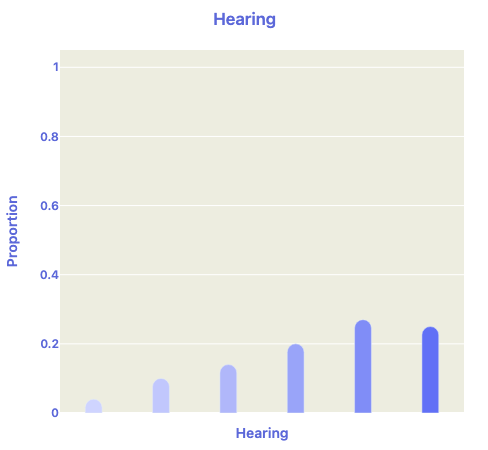
Hearing checkの聞き取りスコア(0〜5の6段階)の割合を示したグラフです。左から順にレベル0、1、2、3、4、5のデータを表しています。
グラフの各棒にマウスを当てると詳細な数値が表示されます。
Hearing Rolling Average
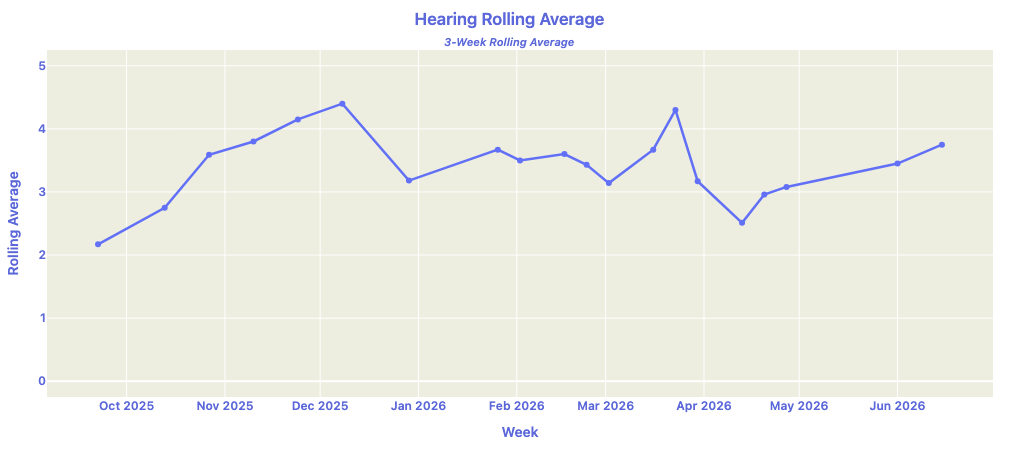
学習者の聞き取り°の平均スコアが時系列でグラフ表示。
マウスを当てると詳細な数値が表示されます。
Hearing Penalty
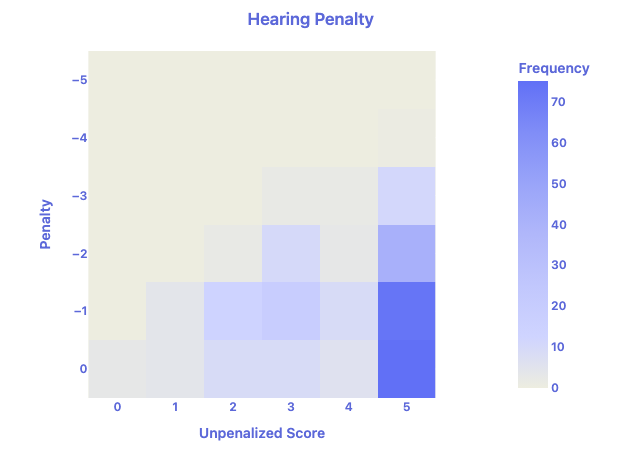
Hearing checkで、聞き直し(リズムミラーをタッチ)を1回するとPenalty -1となります。
グラフは縦軸のPenaltyの数に対して、横軸のUnpenalized Score(ペナルティ適用前の聞き取りスコア0〜5)の頻度分布図です。
左下のカラーが濃いのが理想です。
頻度は0回〜70回以上。最も濃い青は「70件以上」あることを示しています。カーソルを乗せると、詳細な数値を確認できます。
Weekly Average Plays
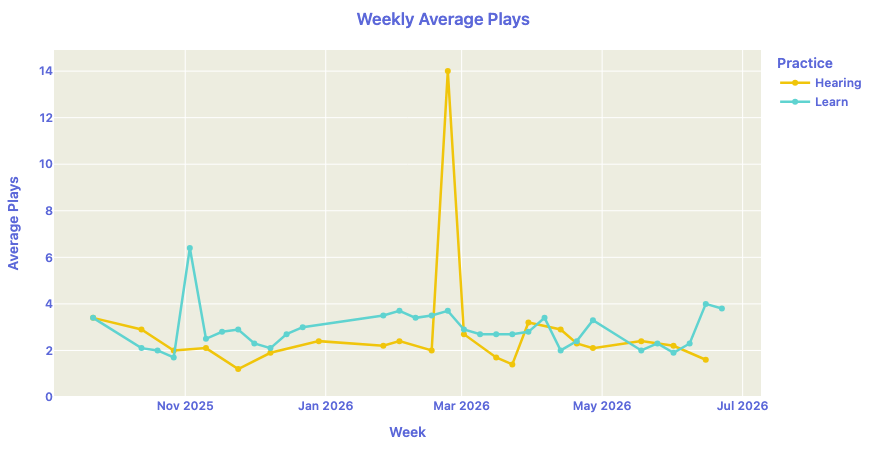
プラクティスで聞いた音声の平均再生回数の週別推移です。
黄色いグラフ(Hearing)はHearing Reviewで聞いた音声の週平均回数、緑のグラフ(Learn)は「まねる」で聞いたお手本音声の週平均回数です。カーソルを乗せると、詳細な数値を確認できます。
Hearing Vocabulary
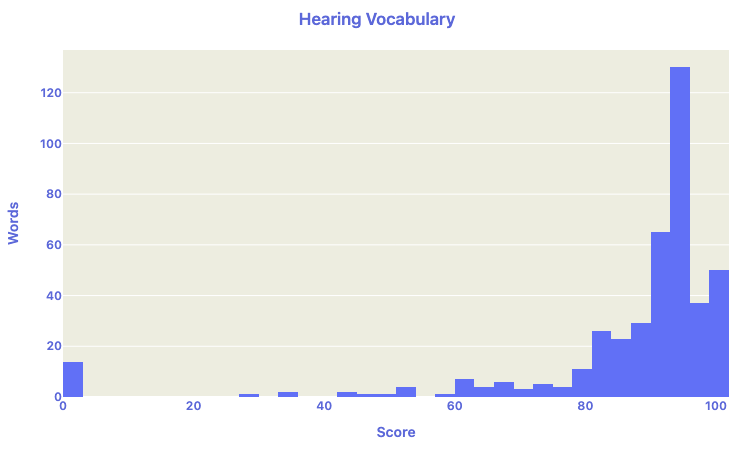
Hearing checkの獲得スコア(横軸)とそのスコア帯に含まれる単語数(縦軸:Words)」の分布図です。
カーソルをのせると詳細な数値を確認できます。
この例では、93〜95点のスコア帯が130単語と最も多く、一方でスコア0〜2のほとんど聞き取れていない単語も14あることがわかります。
Play Speed
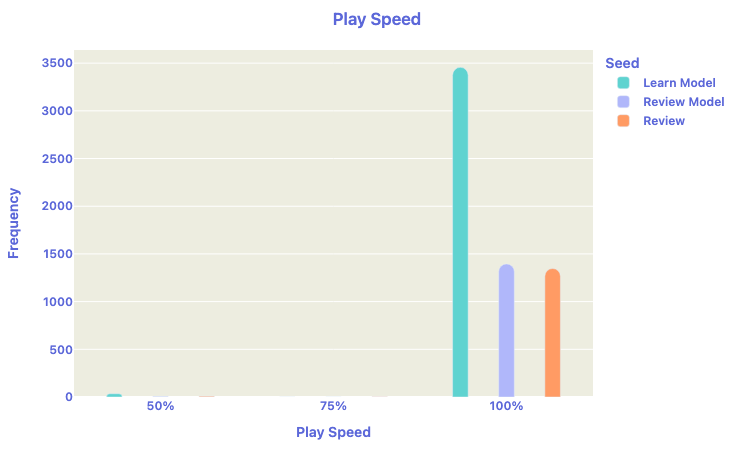
音声再生時の3段階のスピード別頻度分布を示します。
Learn Model :「まねる」で再生するお手本の音声
Review Model :「たしかめる」で再生するお手本の音声
Review :「たしかめる」で再生するじぶんの声の音声
この例では、ほとんどの音声を100%のスピードで聞いており、75%ではほぼ聞いていないことがわかります。
6.ADVICE
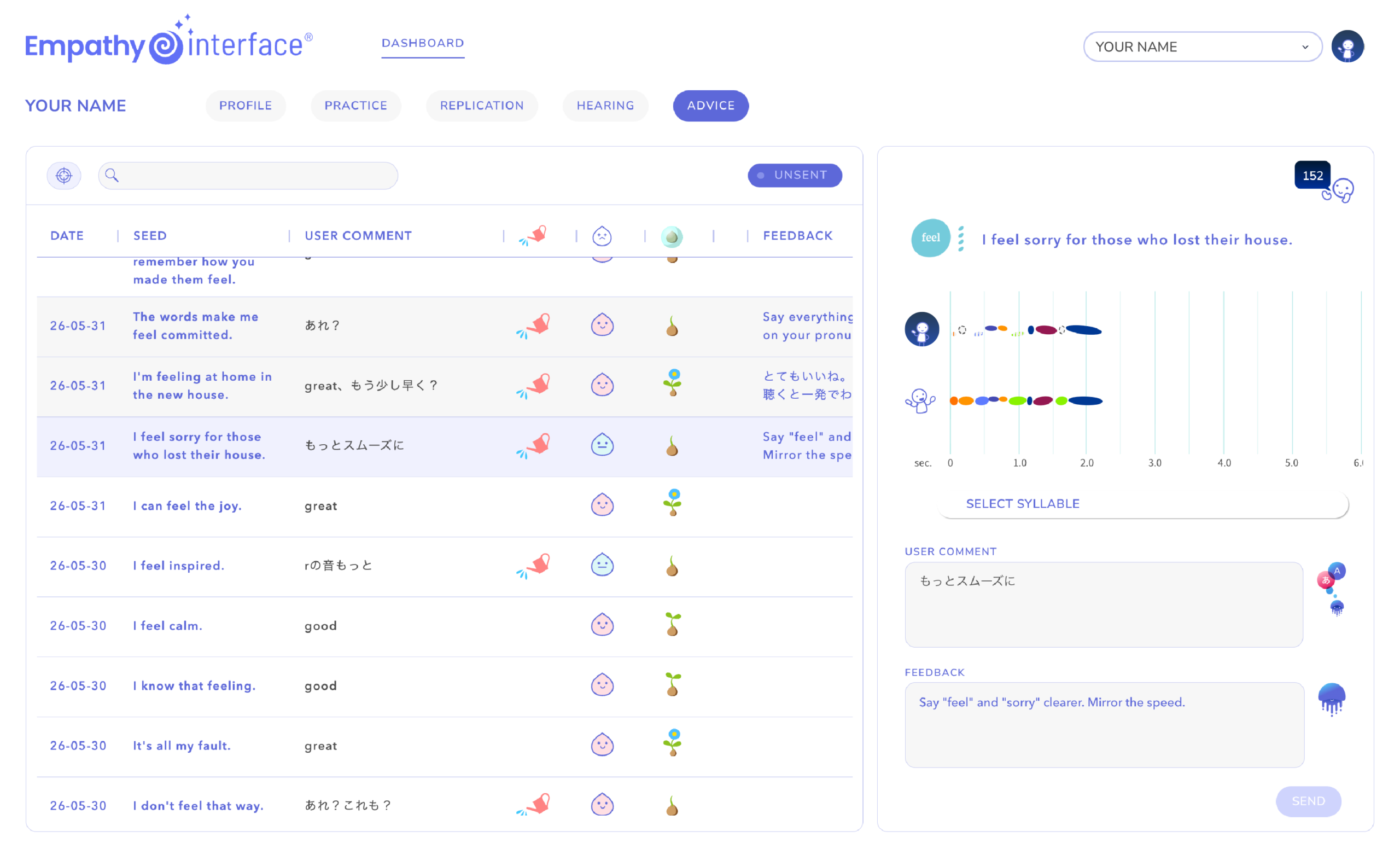
「ADVICE」では、学習者が「たしかめる」で残したシードを一覧で確認できます。チューターは、学習者が水やりをしたシードを確認し、アドバイスを返すことができます。
また、学習者は、チューターから届いたアドバイスや、自分のシードのリズムミラーを詳細に確認できます。
アドバイスの返し方、確認のしかた
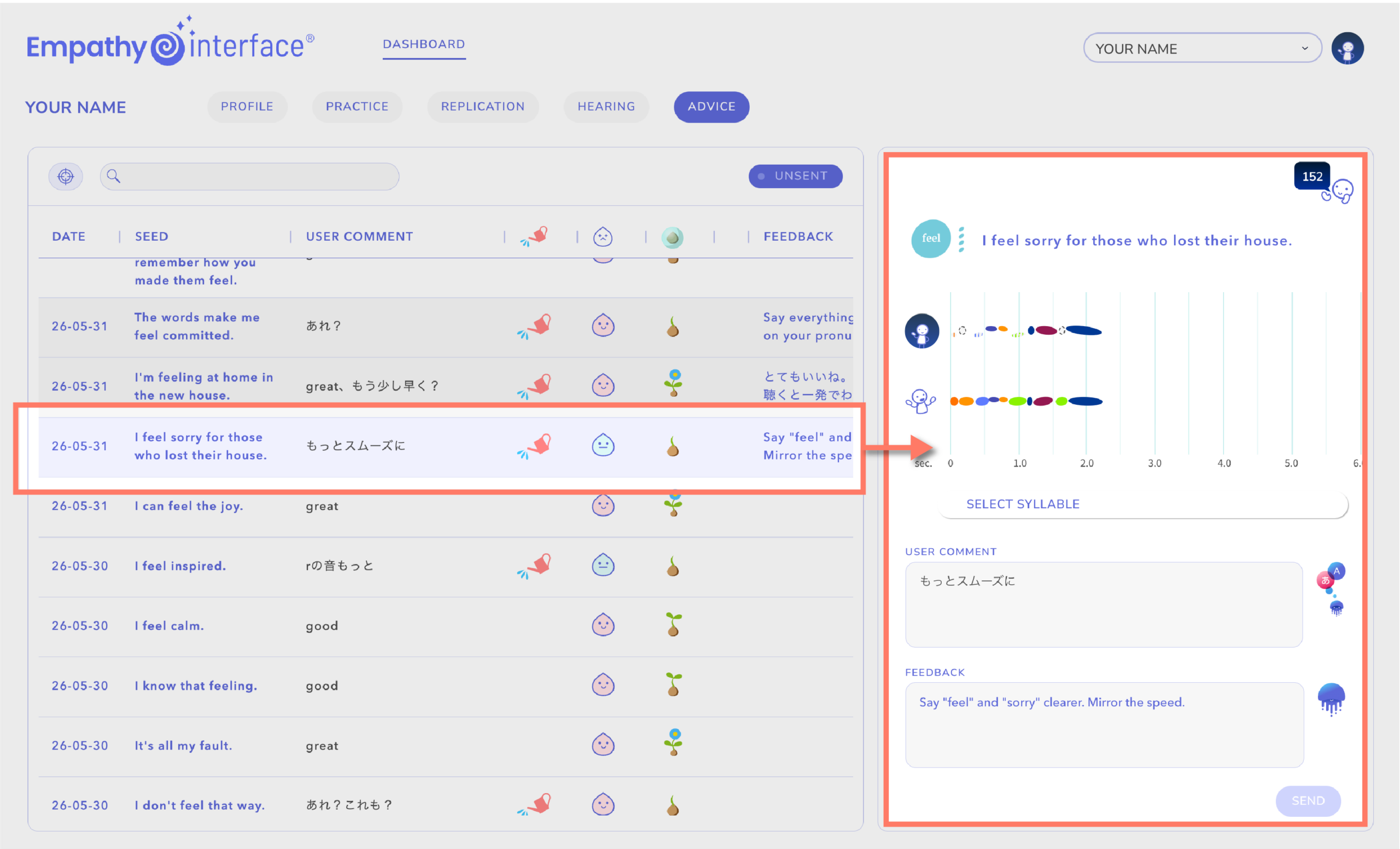
該当のシードをクリックすると、右側にセリフ、学習者のリズムミラー、お手本のリズムミラーが表示されます。
リズムミラーをタップすると、学習者の声を聞くことができます。
チューターは右側の「USER COMMENT」より学習者のコメントを確認し、「FEEDBACK」にアドバイスを記入し、「SEND」ボタンを押すと、学習者へアドバイスが送信されます。(※)

Kuragesan「あ」「A」のアイコンをクリックすると、日本語のコメントは英訳、英語のコメントは和訳して確認できます。(※)
※Plus以上のプランのご契約が必要となります。
シードの絞り込み、詳細検索
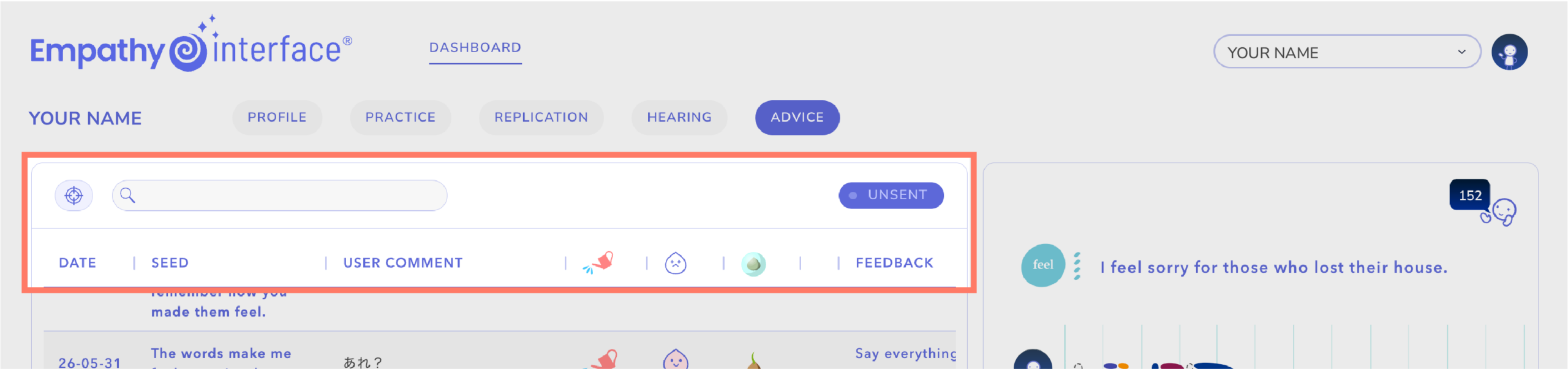
一覧となっているシードは、上部の検索窓やタブで検索、絞り込みができます。
※デバイスの横幅によっては、右側のメニューが表示されない場合があります。横スクロールで、すべての項目を確認できます。
- USER COMMENT:クリックすると学習者のコメントの上に表示します。
 :学習者が水やりしているシードを上に表示します。
 :学習者が選んだ自己評価の順に並び替えます。
 :学習者が出したシードの状態(種・芽・ふたば・花・実)でソートします。
- FEEDBACK:チューターからのアドバイスがあるシードを上に並び替えます。
- TUTOR:アドバイスを返したチューター別に並び替えます。
 :テーブル上で選択しているシードが一覧に表示されていないとき、そのシードまで自動スクロールします。
- 検索窓:セリフ内のワードで自由検索できます。
- UNSENT:ONにすると、学習者からの水やりに対してアドバイスを返していないシードのみ表示します。デフォルトはOFFです。
- DATE:クリックで日付の新しい順・古い順を切り替えられます。
- SEED:セリフの先頭文字のABC順で表示します。
※デフォルトは日付の新しい順です。それ以外の絞り込みは適用されていません。
リズムミラーのかすれ
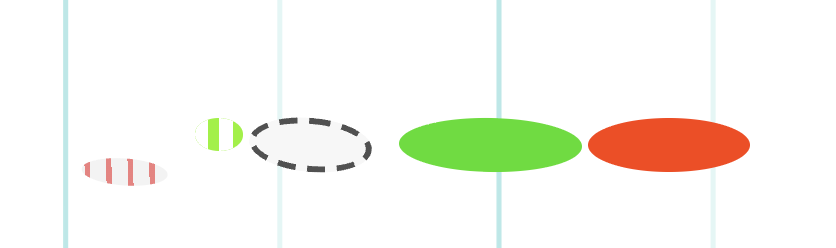
学習者のリズムミラーは、アプリ上の表示と形(リズム)は同じですが、音が不明瞭なものや日本語的な音素が含まれるものは、粒の色がかすれて表示されます。
 :色がはっきりしている(塗りつぶし):音が明瞭に出ている
 :ストライプ(縞模様):スムーズに発音できているが、日本語的な音素が含まれる
 :細い縦線:音は出ているが、不明瞭さがある
 :点線(輪郭のみ):音がしっかり出ていない
7.ACCOUNT
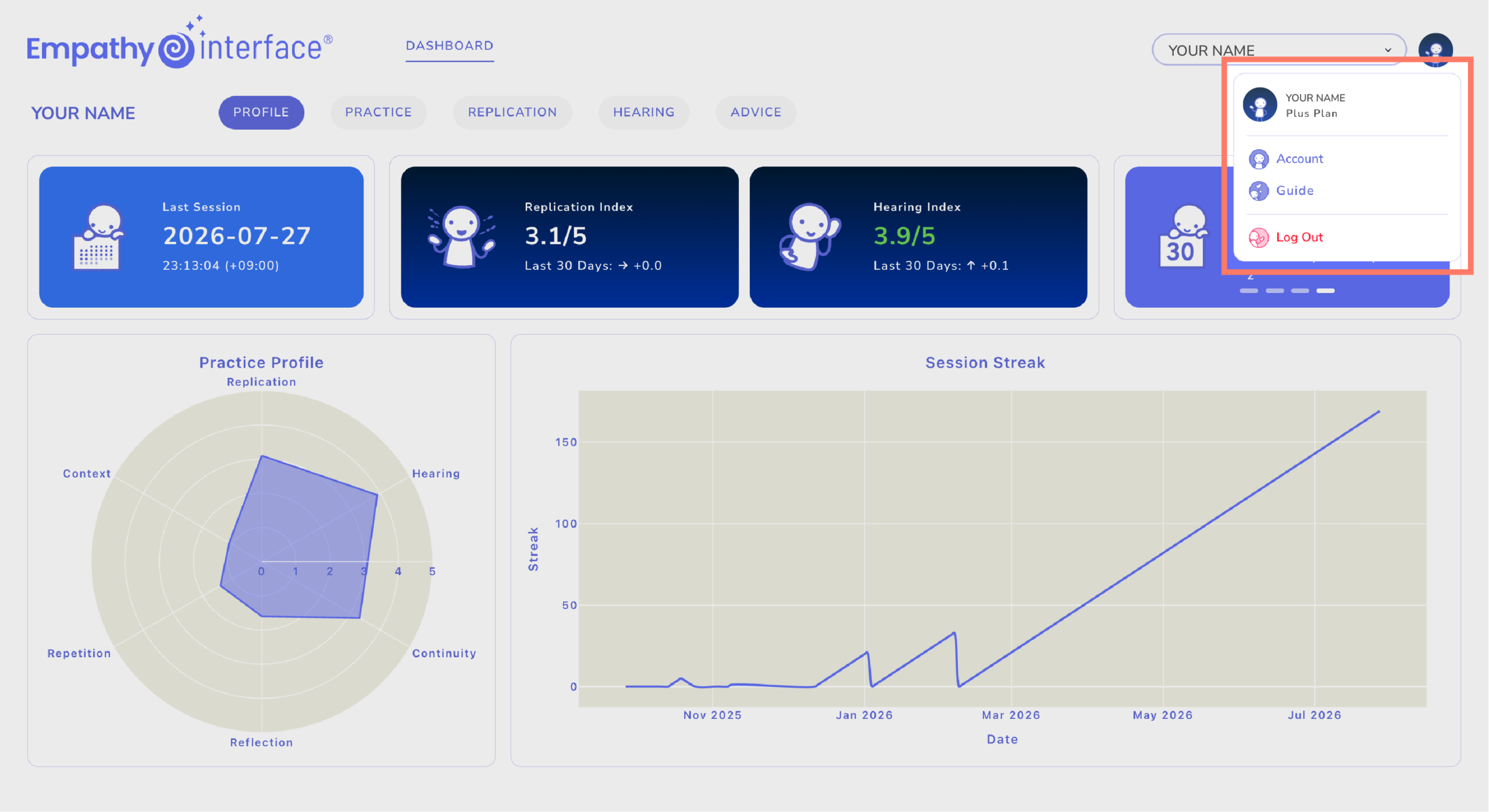
右上の自分のアイコンをクリックすると、メニューが表示されます。
「Account」では、登録名・メールアドレス・契約プラン・プランの有効期限を確認できます。登録内容の変更はスマホアプリから手続きしてください。
「Guide」では、この使い方ガイドを表示します。
「Log Out」からログアウトできます。
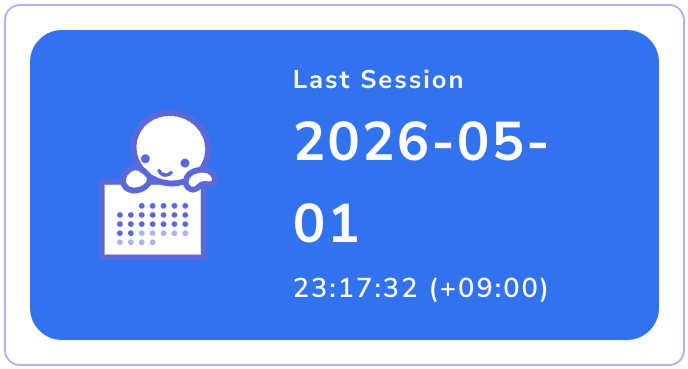
❶ Last Session:
前回プラクティスした日時
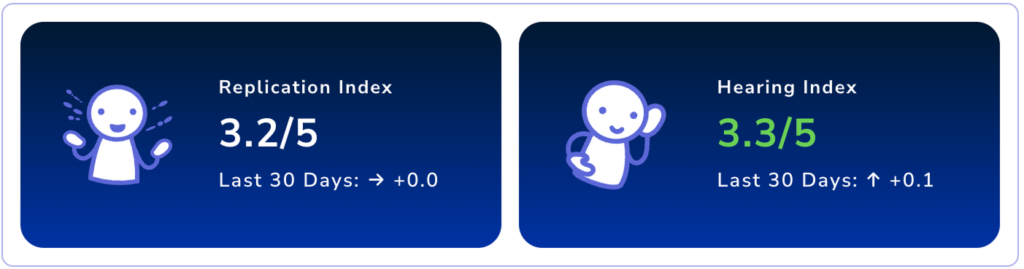
❷ Replication Index:5段階にした場合の、学習者の「まねる」のレベルスコア